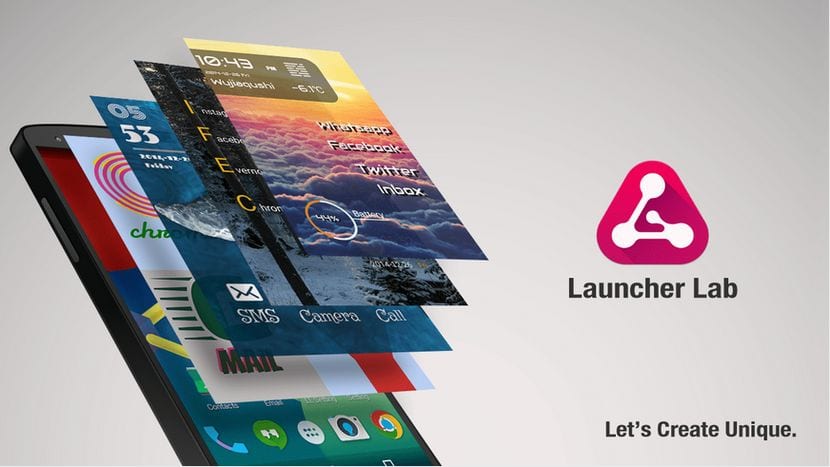
Hvis du har kigget på gratis ikonpakker i et stykke tid nu og ikke har taget springet, er dette dit tegn: at ændre dine ikoner er en af de hurtigste og mest effektive måder at opdatere din telefons brugerflade på uden besvær. Tilpasning er uden tvivl en af hjørnestenene i Androids succes, hvilket giver os mulighed for at forvandle en standardenhed til noget unikt, der afspejler vores personlighed.
I Android-økosystemet er ikoner alt andet end ensartede: vi finder runde designs, firkantede designs, designs med mere eller mindre buede hjørner , tilfældige størrelser og endda usædvanlige geometriske former, der kan forstyrre den visuelle harmoni på vores startskærm. Hvis du ønsker at tilføje noget orden og stil , er installation af en ikonpakke den perfekte genvej til at opnå en sammenhængende og professionel æstetik.

Hvad er en ikonpakke præcist?
En ikonpakke er i bund og grund en app, der erstatter dine apps standardikoner med brugerdefinerede designs skabt af designere. Den installeres som enhver anden app fra Google Play Butik, og dens hovedfunktion er at fungere som et billedbibliotek, som systemet (eller launcheren) bruger til at repræsentere apps på startskærmen og appskuffen.
For nemt at eksperimentere med forskellige stilarter er det ideelt at bruge en kompatibel launcher (som Nova, Apex eller Lawnchair), selvom du altid kan skifte launcher, når du vil, uden at miste dine yndlingsikoner. Det er vigtigt at forstå, at selvom nogle apps ændrer hele systemet, kræver de fleste pakker en mellemmand (launcheren) for at anvende disse visuelle ændringer.
Der findes forskellige kategorier af ikonpakker: fra dem, der nøje følger Googles Material Design med et håndlavet touch, til dem med retro, futuristisk eller endda 3D-æstetik . Nogle pakker tilbyder tusindvis af ikoner for at dække så mange applikationer som muligt, mens andre fokuserer på et minimalistisk og udsøgt design til de mest brugte apps.
Før du starter: det hele afhænger af kanden
Selvom understøttelsen af ikonpakker er forbedret betydeligt, er det stadig en funktion, der er direkte afhængig af den launcher, du bruger. Launcheren er den applikation, der er ansvarlig for at administrere skrivebordet, mapper og hvordan du interagerer med apps. Derfor skal du bruge en launcher, der tillader denne tilpasning, for at ændre ikoner.
Det betyder ikke nødvendigvis, at du skal installere en ny med det samme. Mange telefoner har en forudinstalleret launcher , der kan ændre ikoner. For at tjekke dette skal du gå til dine indstillinger (normalt ved at trykke længe på et tomt område på startskærmen) og kigge efter muligheder relateret til ikoner, temaer eller udseende . Hvis din standard launcher ikke tilbyder denne mulighed, er den mest effektive løsning at skifte til en tredjeparts launcher.

Der findes fremragende og omfattende muligheder på Google Play, der tilbyder fuld understøttelse af ikonpakker. I de følgende afsnit beskriver vi trinene for de mest populære, men husk, at den vigtigste forudsætning er at downloade og installere den ikonpakke, du ønsker at bruge, før du forsøger at anvende den fra startmenuen.
Metode 1: Skift ikoner med producentens native temaer
Nogle brugerdefinerede Android-skins giver mulighed for en komplet systemoverhaling, enten direkte fra telefonens indstillinger eller via en dedikeret app kaldet Temaer. Dette er f.eks. tilfældet med Huawei-enheder, der kører EMUI, eller Samsung-telefoner, der kører One UI. Den konkurrencemæssige fordel ved denne tilgang er, at de nye ikoner afspejles i hele operativsystemet , inklusive indstillingsmenuer og interne mapper, ikke kun på startskærmen.
Ulempen er, at disse tema-apps normalt er lukkede og kun accepterer ikoner fra deres egne officielle butikker, såsom Samsungs Galaxy Store eller Huaweis AppGallery. Dette begrænser kataloget sammenlignet med det store udvalg af gratis og betalte apps, der er tilgængelige på Google Play. Processen er dog ekstremt intuitiv:
- Adgang til sektionen af Systememner (findes i Indstillinger eller nogle gange i Skærm).
- Naviger til afsnittet ikoner og find et design, der passer til din smag.
- Download det og vælg anvende at ændre hele systemets udseende.
Hvis din enhed ikke har denne indbyggede funktion, eller du foretrækker at udforske et meget større og mere varieret katalog, er det bedste alternativ følgende metode baseret på kompatible launchere.
Metode 2: Brug en launcher, der understøtter ikonpakker
Den mest fleksible og effektive løsning er at installere en tredjeparts launcher. I dette scenarie påvirker ændringerne primært launcherens brugerflade (startskærm og appskuffe), men ikke systemets dybere menuer. Til gengæld får du adgang til tusindvis af pakker på Google Play og ekstremt detaljerede tilpasninger af udseende .
For at få disse ikonpakker skal du blot gå til Google Play og søge efter "ikonpakke ". Når pakken er installeret, behøver du normalt ikke at åbne selve pakkens app, da den kun fungerer som en beholder til billedfilerne. Aktivering sker via launcher-indstillingerne , specifikt i afsnittene Udseende, Temaer eller Ikoner.

En vigtig funktion er, at avancerede launchere, såsom Nova Launcher, automatisk kan generere ikoner til applikationer, der ikke er inkluderet i den valgte ikonpakke. Dette sikrer, at der ikke er nogen forstyrrende visuelle spring, og at hele skrivebordet opretholder en ensartet æstetik. Hvis du ikke er tilfreds med resultatet, kan du fortryde ændringerne ved at vælge systemikonerne igen i den samme menu.
- Installer en kompatibel launcher (Bemærkelsesværdige eksempler: Nova Launcher, Action Launcher eller Lawnchair).
- Find og download en ikonpakke fra Google Play Butik.
- Gå ind i launcher-konfigurationGå til Udseende/Temaer og vælg den installerede pakke.
Sådan anvender du ikonpakker på populære launchere
Selvom hver brugerflade er forskellig, er logikken altid den samme: launcher-indstillinger $
ightarrow$ udseende $
Valg af Rightarrow$-pakke. Nedenfor beskriver vi den nøjagtige sti til de mest brugte launchere i Android-fællesskabet.
Nova Launcher
Det er nok guldstandarden inden for tilpasning. Sådan anvender du dine ikoner:
- Tryk og hold på et tomt område på skrivebordet for at åbne Nova-indstillinger.
- Naviger til afsnittet udseende.
- Tryk på indstillingen Ikon tema.
- Vælg den installerede pakke fra rullelisten.
Action Launcher
Kendt for sin evne til intelligent at organisere apps:
- Tryk og hold nede for at få adgang indstillinger.
- Gå til sektionen Skærm.
- Gå ind Ikonpakke.
- Vælg dit foretrukne design blandt de installerede.
Aviate (Yahoo!)
Denne launcher skiller sig ud ved sin automatiske organisering og enkelhed:
- Tryk og hold nede på skrivebordet for at åbne indstillinger.
- Søg og tryk Definer ikonpakke.
- Vælg den ønskede pakke.
Apex Launcher
En robust og klassisk mulighed, ideel for dem, der søger stabilitet:
- Åbn Apex-konfiguration.
- Adgang til Temaindstillinger.
- Vælg det tema eller den ikonpakke, du er interesseret i.
- tryk på knappen anvende.
Smart Launcher
Fokuseret på effektivitet og automatisk app-kategorisering:
- Tryk og hold på skærmen, og indtast konfiguration.
- Åbn sektionen af Theme.
- Vælg den installerede ikonpakke for at aktivere den.

Installer ikonpakker på Samsung-telefoner med One UI
Samsung har drastisk udviklet sin brugerflade, hvilket gør One UI til et af de mest kraftfulde og brugerdefinerbare skins på markedet. For Samsung-brugere, der ønsker at gå ud over grundlæggende temaer, er der et avanceret værktøj kaldet Theme Park , som giver mulighed for meget dybere integration af tredjepartsikoner.
For at bruge denne metode skal du først installere Theme Park fra Galaxy Store (Samsungs officielle butik). Download derefter en hvilken som helst ikonpakke fra Google Play Store. Ansøgningsprocessen er som følger:
- Åbn Temaparken, og vælg ikonet for ikon på nederste bjælke.
- Trykke på +Opret ny at starte et nyt design.
- Vælg indstillingen øverst Ikonpakke.
- Vælg den pakke, du tidligere har installeret fra Play Butik (f.eks. Saturate).
- Installer designet ved at trykke på ikonet for pilen med bakken i øverste højre hjørne.
- Tildel en navngiv designet så den kan identificeres senere.
- På startskærmen for temaparken skal du vælge det nyoprettede design og trykke på Ansøg.
- Vent på, at systemet fuldfører installationen, og kontroller ændringerne på skrivebordet.
Fra temaparkens brugerflade kan du også få direkte adgang til Google Play ved at trykke på " Download" i ikonpakkevinduet. Som et professionelt tip vil kombinationen af pakken med et koordineret baggrundsbillede løfte din enheds æstetik til et nyt niveau. Husk, at denne funktion generelt kræver One UI 4 (Android 12) eller nyere for at fungere korrekt på de fleste modeller.
Hvor finder man ikonpakker, og hvordan man vælger dem
Da Google Play ikke har en dedikeret kategori for "Ikonpakker", findes disse normalt i afsnittet Personalisering under Baggrunde og temaer . Den mest effektive strategi er at søge direkte efter "ikonpakke" i søgefeltet. Når du analyserer en pakkes liste, skal du være opmærksom på følgende punkter:
- Skærmbilleder: Stol ikke kun på hovedbilledet; se hvordan ikonerne ser ud på et rigtigt skrivebord.
- Antal ikoner: Nogle pakker har 500 ikoner, mens andre har mere end 10,000. Jo flere ikoner en pakke har, jo mindre sandsynligt er det, at du ser originale, utilpassede ikoner.
- Anvendelsesværktøj: Tjek om forfatteren inkluderer en mulighed for anmodningsikoner mangler; dette indikerer, at udvikleren holder pakken opdateret.
- Inkluderede midler: Mange pakker leveres med baggrundsbilleder, der er specielt designet til at supplere ikonerne.
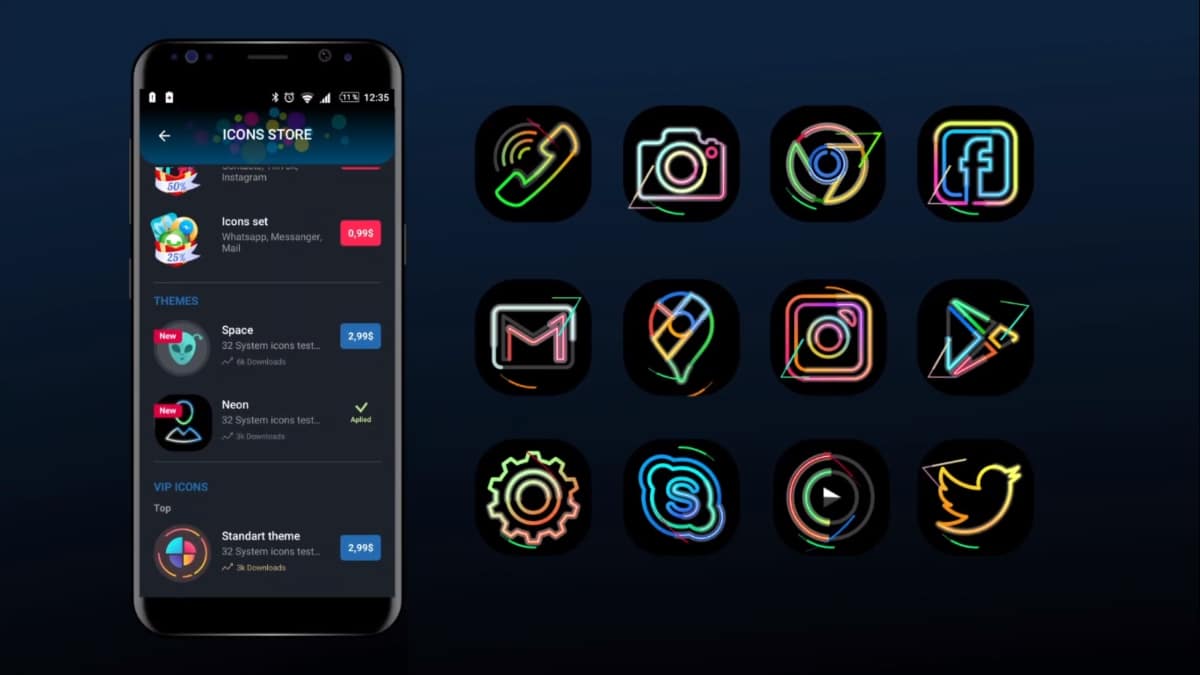
Anbefalede og kompatible ikonpakker
For at gøre dit valg lettere har vi udvalgt en række pakker, der skiller sig ud ved deres kvalitet, kompatibilitet og stil. De fungerer alle sammen med de fleste af de ovennævnte launchere.
Pix UI Icon Pack 2 - Gratis Pixel Icon Pack
Ideel til dem, der søger det rene, moderne udseende af Pixel-telefoner uden at skulle købe en. Den tilbyder næsten 7.000 ikoner designet i en moderne stil. Den er helt gratis og fungerer problemfrit med Nova Launcher. Det er en let og effektiv løsning, der ikke går på kompromis med systemets ydeevne.
- Kompatible launchere: Flere; Anbefalede Nova Launcher.
- Tamaño: 51 MB
- pris: Gratis
Klik på UI
Denne pakke er berømt for at introducere lange, subtile skygger , der skaber en meget elegant illusion af volumen og dybde. Den er ideel, hvis du leder efter et rent look med et strejf af raffinement. Den indeholder et meget intuitivt værktøj til at anmode om ikoner til mindre almindelige apps.
- Kompatible launchere: Nova, Apex, Action, Go, Solo, Trebuchet, Smart, Aviate, Next, KK, Nine, Blur, Unicon, ADW, blandt andre.
- Tamaño: 12,55 MB
- pris: 0,99 €
Retrorika
For vintage-entusiaster er Retrorika et kunstværk. Det bruger vektorgrafik til at genfortolke Material Design med en æstetik fra tidligere årtier. Hvert ikon er en kreativ genfortolkning af originalen, der bringer en nostalgisk, men teknisk moderne følelse til brugerfladen.
- Kompatible launchere: Mere end 29 kompatible launchere.
- Tamaño: 29 MB
- pris: 0,59 €
CandyCons
Hvis du foretrækker at holde dig til Googles farvepalet, men ønsker et håndlavet præg , er CandyCons det rigtige valg. Den har over 1.100 ikoner og alternative farvemuligheder til de mest populære apps, plus understøttelse af Muzei og indbyggede baggrunde.
- Kompatible launchere: Nova, Apex, Action, ADW og andre.
- Tamaño: 17 MB
- pris: Gratis
Atran
Det specialiserer sig i cirkulære ikoner med retro-patina . Med over 4.000 konstant voksende ikoner og en samling af 30 HD-baggrunde er det en sikker investering for dem, der søger symmetri og klassisk stil på deres skærm.
- Kompatible launchere: Action, ADW, Apex, Atom, Aviate, Nova, Smart, Solo og mange flere.
- Tamaño: 63 MB
- pris: 0,89 €
Tigad Pro
Hvis du leder efter en stærk visuel effekt, fokuserer Tigad Pro på 3D-design med dybde . Det er en af de mest omfattende ikonpakker på markedet med over 13.000 brugerdefinerede ikoner, der sikrer, at stort set ingen apps vil bevare sit originale design.
- Kompatible launchere: Stort set alle de store (Nova, Action, Apex, Smart osv.).
- Tamaño: 74,79 MB
- pris: 1,79 €
Tips og avancerede overvejelser ved anvendelse af ikonpakker
For at opnå professionelle resultater er det ikke nok blot at installere pakken; du skal optimere oplevelsen. Nedenfor præsenterer vi en række tips og løsninger på almindelige problemer.
Hvad skal man gøre, hvis ikonerne mangler?
Det er almindeligt, at selv i pakker med tusindvis af designs, er en specifik app muligvis ikke inkluderet. For at løse dette har du to muligheder:
- Brug ikongeneratoren: I Nova Launcher kan du konfigurere systemet til at oprette et ikon baseret på pakkens form og farve for ikke-understøttede apps.
- Anmod om ikonet: Åbn ikonpakke-appen, og se efter muligheden for at "Ikonanmodning"Udviklere opdaterer typisk deres pakker baseret på de hyppigste brugeranmodninger.

Individuel tilpasning med ikonskifter
Hvis du ikke vil ændre alle ikonerne, men kun et eller to (f.eks. til et tv eller en SmartTube-app), kan du bruge apps som Icon Changer . Dette værktøj giver dig mulighed for at vælge et billede fra dit galleri og tildele det som et ikon til en bestemt app, så du kan justere størrelsen, lysstyrken og beskæringen af ikonet uden at have brug for en komplet ikonpakke.
Total visuel synkronisering
En almindelig fejl er at anvende farverige ikoner på en alt for travl baggrund. For at undgå dette skal du kigge efter minimalistiske baggrunde eller bruge dem, der foreslås af selve ikonpakken. Hvis du bruger en Samsung-enhed, skal du huske, at Theme Park giver dig mulighed for at oprette et tema, hvor baggrunden og ikonerne anvendes som en enkelt, sammenhængende pakke.
Sådan vender du tilbage til den oprindelige tilstand
Hvis du bliver træt af designet eller vil prøve noget nyt, sker tilbagevenden øjeblikkeligt. Du skal blot gå tilbage til startindstillingerne og vælge "Systemikoner" eller "Standard". For producentspecifikke temaer skal du blot deaktivere det anvendte tema fra Temaer-appen.

Muligheden for at tilpasse Androids udseende er det, der gør dette system overlegent med hensyn til kreativ frihed. Uanset om det er gennem enkelheden af native temaer, kraften i en launcher som Nova eller alsidigheden af værktøjer som Theme Park på Samsung, har du fuld kontrol over din brugerflade. Ved at kombinere en god ikonpakke med en matchende baggrund og intelligent organisere dine apps kan du forvandle din telefon fra et funktionelt værktøj til et visuelt tiltalende rum, der er optimeret til din personlige smag. Del denne vejledning, så flere brugere kan opdage, hvordan de nemt kan forvandle udseendet af deres enheder.
Index
- 1 Hvad er en ikonpakke præcist?
- 2 Før du starter: det hele afhænger af kanden
- 3 Metode 1: Skift ikoner med producentens native temaer
- 4 Metode 2: Brug en launcher, der understøtter ikonpakker
- 5 Sådan anvender du ikonpakker på populære launchere
- 6 Installer ikonpakker på Samsung-telefoner med One UI
- 7 Hvor finder man ikonpakker, og hvordan man vælger dem
- 8 Anbefalede og kompatible ikonpakker
- 9 Tips og avancerede overvejelser ved anvendelse af ikonpakker