

I vores dagligdag opstår der utallige situationer, hvor vi har brug for at sende eller modtage lydbeskeder på WhatsApp . Dette værktøj er blevet en hjørnesten i moderne kommunikation og giver os mulighed for at holde kontakten med kære, kolleger og sociale grupper med det samme. Det er dog meget almindeligt at støde på et frustrerende problem: at forsøge at afspille en stemmebesked og opdage, at lydfilen ikke kan downloades . Denne fejl er et af de mest irriterende problemer for brugerne, da den forstyrrer samtaleflowet og skaber usikkerhed om beskedens indhold.
Når WhatsApp ikke kan downloade en lydfil, sidder brugerne ofte fast i en løkke, hvor downloadknappen ikke reagerer, eller der vises en fejlmeddelelse om, at filen ikke er tilgængelig. Heldigvis er der flere måder at afspille WhatsApp-lydbeskeder på , når dette sker, uanset om du bruger en Android- eller iOS-enhed. De fleste af disse løsninger er enkle og ligetil og designet til at løse problemet uden at kræve kompleks eller teknisk software.
Nedenfor giver vi en omfattende guide med alle trin, diagnosticering og tips til at løse dette problem, og også hvordan du administrerer dine lydfiler, så du ikke altid er afhængig af applikationen.
Tjekker din internetforbindelse

Hvis du ikke kan downloade lydbeskeder , bør den første forespørgsel altid være forbindelsen. Det er ekstremt almindeligt, at beskedappen fejler på grund af en ustabil eller langsom forbindelse , hvilket forhindrer Meta-serveren i at sende mediefilen til din enhed. Et svagt Wi-Fi-signal eller utilstrækkelig mobildatadækning er synderen i langt de fleste tilfælde.
For at kontrollere, om problemet ligger i netværket, kan du følge disse effektive metoder:
- Test af eksterne applikationer: Åbn din webbrowser eller apps, der kræver konstant dataforbrug, såsom YouTube, Facebook eller Instagram. Hvis disse apps indlæser indhold langsomt eller slet ikke, ligger problemet tydeligvis i din internetforbindelse og ikke i WhatsApp.
- Netværksskifte: Hvis du bruger mobildata, kan du prøve at oprette forbindelse til en stabilt Wi-Fi-netværkHvis Wi-Fi'en derimod ser ud til at svigte, skal du slukke den og prøve at bruge dit mobildataabonnement. Nogle gange har routere firewallrestriktioner eller netværksbelastning, der forhindrer download af bestemte filer.
- Flytilstand: Aktiver flytilstand i 10 sekunder, og deaktiver den derefter. Dette tvinger enheden til at genoprette forbindelsen med den nærmeste mobilmast eller det nærmeste trådløse adgangspunkt.
Hvis du efter at have udført disse tests bemærker, at resten af applikationerne fungerer normalt, kan vi udelukke forbindelsen som årsag til fejlen og gå videre til at analysere interne årsager i applikationen eller systemet.

Er WhatsApps servere gået ned?

Nogle gange ligger problemet ikke i din telefon eller udbyder, men i selve appens infrastruktur. Metaserverafbrydelser kan forårsage, at specifikke funktioner, såsom download af mediefiler eller afsendelse af beskeder, holder op med at virke globalt eller regionalt. Når dette sker, er det umuligt at lytte til lyd, fordi filen ikke kan anmodes om fra den centrale server.
For at afgøre, om WhatsApp oplever et udbredt strømafbrydelse, er den mest pålidelige ressource Downdetector . Denne hjemmeside indsamler brugerrapporter i realtid og leverer et detaljeret kort, der viser de berørte geografiske områder. En massiv stigning i rapporter indikerer, at tjenesten er nede.
Det er afgørende at forstå, at der i dette scenarie ikke er nogen tekniske handlinger, som brugeren kan foretage sig på sin enhed for at løse fejlen. Den eneste løsning er at vente på, at virksomhedens teknikere løser problemet. Disse problemer løses normalt inden for et par timer, selvom tidsrammen kan variere afhængigt af den tekniske fejls alvorlighed.
Administration af enhedens interne lager
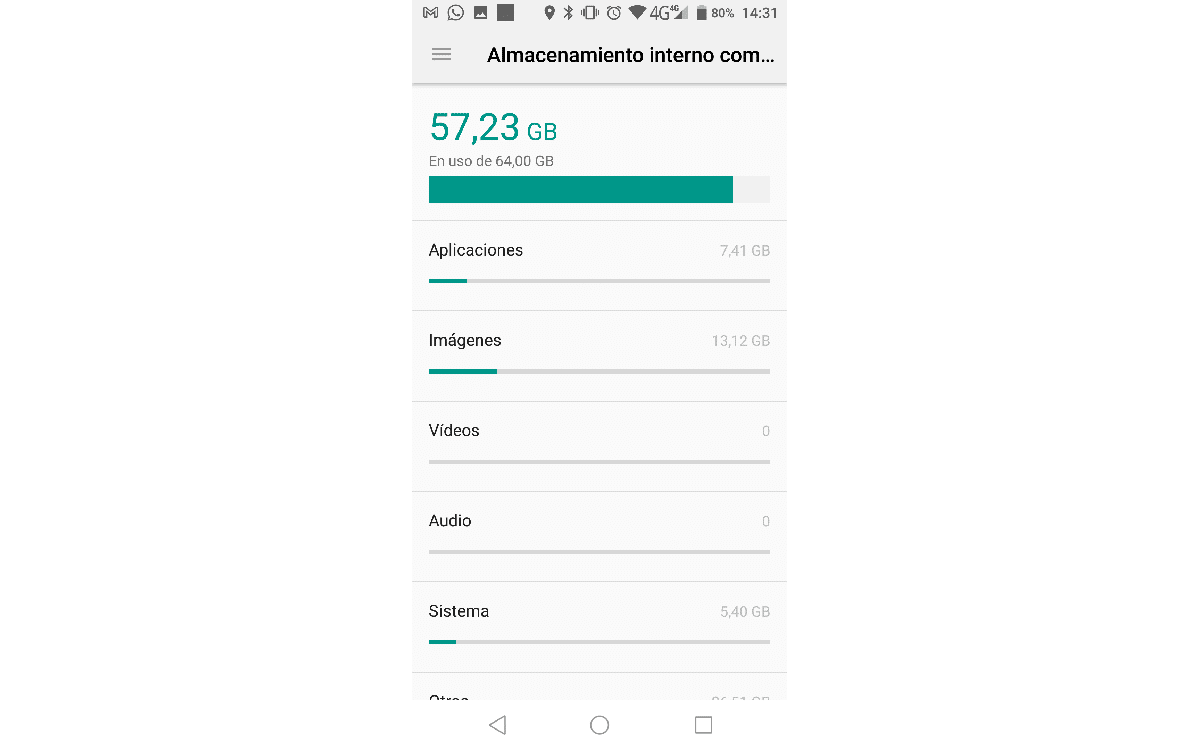
En meget almindelig og ofte overset årsag er, at telefonens lagerplads er fuld . WhatsApp kan ikke downloade en stemmebesked, hvis der ikke er nok plads i enhedens hukommelse til at gemme filen. Da lydfiler, især længere filer, kan optage en betydelig mængde megabyte, kan akkumuleringen af tusindvis af beskeder, fotos og videoer mætte den interne hukommelse uden at vi overhovedet er klar over det.
Når lagerkapaciteten når sin kritiske grænse, kan Android- eller iOS-operativsystemet begynde at begrænse skrivningen af nye filer, hvilket gør det umuligt at downloade lyd. For at løse dette anbefaler vi følgende handlinger:
- Applikationsfejlretning: Slet spil og apps, du ikke har brugt i de sidste par måneder. Mange af disse apps akkumulerer midlertidige data, der bruger værdifulde gigabyte.
- Rydning af multimediefiler: Gennemgå dit galleri, og slet lange videoer eller dublerede billeder. Hvis du bruger sikkerhedskopieringstjenester som Google Fotos eller iCloud, kan du slet lokale filer når de er sikre i skyen.
- Brug af optimeringsværktøjer: Applikationer som Google-filer De er yderst nyttige til Frigør gigabyte ved grundigt at rense WhatsAppIdentificering af dubletter, store mapper eller gamle dokumenter, du ikke længere har brug for.
- WhatsApp-lagerhåndtering: I selve appen skal du gå til Indstillinger > Lagerplads og data > Administrer lagerplads. Her kan du se, hvilke chats der optager mest plads, og slette specifikke filer på én gang.
Ret fejl ved at rydde cachen
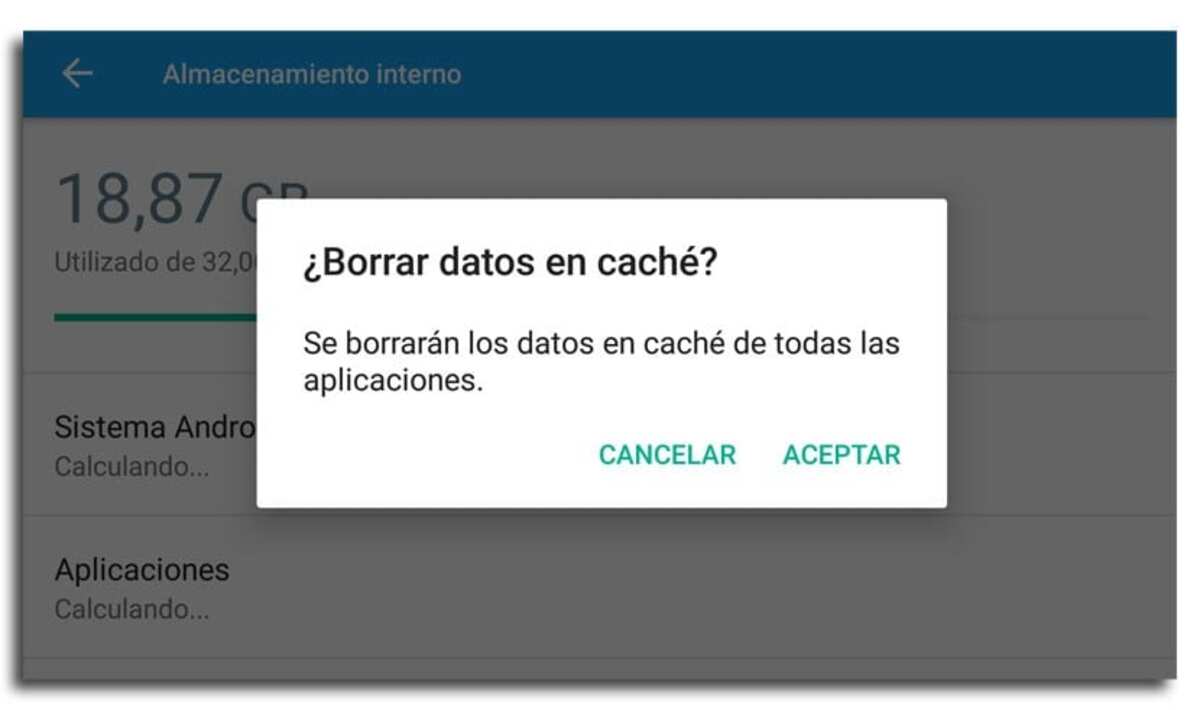
Cachen er et midlertidigt lager, som apps bruger til at indlæse data hurtigere og optimere ydeevnen. Men med tiden kan disse midlertidige filer blive beskadiget eller forårsage interne konflikter. Hvis WhatsApps cache bliver beskadiget , kan appen begynde at opføre sig uregelmæssigt og forhindre downloads af lyd, selvom du har en internetforbindelse og tilstrækkelig lagerplads.
For at udføre en dybdegående cache-oprydning på Android-enheder skal du følge disse detaljerede trin:
- Åbn menuen indstillinger af din enhed.
- Find og vælg sektionen for applikationer o Application Manager.
- Find WhatsApp på listen over installerede programmer, og tryk på den.
- Indtast sektionen Opbevaring.
- tryk på knappen Ryd cache(Vær forsigtig med ikke at trykke på 'Ryd data', medmindre du har en sikkerhedskopi, da dette vil slette dine chats og indstillinger.)
- Genstart applikationen, og prøv at downloade lyden igen.
Denne proces er især effektiv, hvis du har brugt appen i lang tid uden at udføre forebyggende vedligeholdelse. Ved at rydde cachen tvinger du applikationen til at generere nye, rene midlertidige filer, hvilket eliminerer eventuelle tidligere konflikter.
System- og programopdateringer

Software er i konstant udvikling, og nogle gange er lydproblemer relateret til den version af programmet, du har installeret. Der er to mulige scenarier relateret til opdateringer:
1. Du bruger en forældet version: Hvis du ikke har opdateret WhatsApp i et stykke tid, understøtter din nuværende version af appen muligvis ikke nyere lydkomprimeringsformater, der bruges af andre brugere, eller den indeholder muligvis en fejl, der er blevet rettet i nyere versioner. Besøg Google Play Butik eller App Store , og tjek for en opdatering.
2. En nylig opdatering har introduceret en fejl: Nogle gange kommer nye versioner med fejl. Hvis du bemærker, at problemet startede lige efter opdateringen, er det sandsynligvis et udbredt problem. I dette tilfælde har du to muligheder:
- Vent på patchen: Udviklere udgiver normalt hurtige rettelser inden for et par dage.
- Udfør en nedgradering: Denne mulighed er for avancerede brugere. Det indebærer at afinstallere appen og downloade en ny. tidligere version (APK) fra pålidelige websteder som APK Mirror. Dette indebærer dog sikkerhedsrisici og kan medføre, at du mister beskeder, hvis du ikke har en sikkerhedskopi.

Gennemgang af dataindstillinger i WhatsApp

WhatsApp indeholder funktioner, der er designet til at hjælpe brugerne med at spare mobildata. Hvis du har aktiveret visse begrænsninger, kan appen blokere automatisk download af mediefiler, herunder stemmenotater, for at forhindre dataforbrug.
For at bekræfte dette skal du gå til Indstillinger > Lager og data . Marker sektionen Automatisk download . Her ser du tre muligheder: "Ved brug af mobildata", "Ved forbindelse til Wi-Fi" og "Ved roaming". Sørg for, at indstillingen for stemmememoer er valgt i din foretrukne indstilling. Hvis de alle er deaktiveret, skal du manuelt trykke på downloadknappen for hver lydfil, og hvis du får en samtidig netværksfejl, tror du måske, at appen ikke fungerer, når det faktisk er en konfigurationsbegrænsning.
Sådan downloader og gemmer du lyd eksternt
For at undgå total afhængighed af WhatsApp og sikre, at du ikke mister vigtige lydfiler, er det tilrådeligt at vide, hvordan du downloader dem til din enheds eller computers hukommelse.
På Android-enheder
For at gemme en lydoptagelse på Android skal du trykke og holde på stemmenoten, indtil den er valgt. Tryk på delingsikonet i den øverste bjælke, og vælg en filudforsker (f.eks. Google Files eller Solid Explorer). Vælg destinationsmappen på dit interne lager, og gem filen. På denne måde kan du lytte til den med enhver musikafspiller uden at åbne WhatsApp.
På iOS-enheder (iPhone)
På din iPhone skal du trykke og holde på lydfilen og vælge Videresend . På den næste skærm skal du trykke på del- ikonet (nederst til højre) og vælge Gem i filer . Vælg mappen i iCloud Drive eller på din iPhones lagerplads, og bekræft.
På WhatsApp Web og Desktop

Dette er den enkleste metode. Hold markøren over lydfilen, og klik på den nedadgående pil , der vises i rullemenuen. Vælg Download , og vælg den mappe på din pc, hvor du vil gemme filen. Dette er ideelt til sikkerhedskopiering af juridisk bevismateriale eller vigtige arbejdsoptagelser af stemme.
Yderligere tips og supplerende værktøjer
Udover at løse downloadproblemet findes der moderne værktøjer, der kan hjælpe dig med at administrere lydindhold uden at skulle lytte til hele filen:
- Lydtransskription: For dem, der ikke kan lytte til stemmenotatet i det øjeblik, findes der tjenester og bots, der konverterer lyd til tekst. For nylig er integrationen af kunstig intelligens, som f.eks. Google Gemini hjælper dig med at transskribere lange lydfiler for at få hurtige resuméer eller tekstudskrifter.
- Afspilningshastighed: Husk at du kan spare tid ved at justere afspilningshastigheden til 1.5x eller 2x, en indbygget app-funktion, der er afgørende for alt for lange lydfiler.
- Teknisk support: Hvis ingen af ovenstående løsninger virker, kan du rapportere problemet direkte til Meta via e-mail. [e-mail beskyttet] o [e-mail beskyttet], med detaljer om din telefonmodel og appversion.
At holde din app opdateret, optimere din lagerplads og opretholde en stabil forbindelse er nøglen til at forhindre, at lydoptagelser sidder fast. Ved konsekvent at følge disse trin, fra at rydde din cache til at tjekke servere på Downdetector, kan du genvinde adgang til dine talebeskeder og sikre, at din kommunikation flyder problemfrit uden tekniske afbrydelser.

Index