Planlægning af en lang biltur involverer meget mere end blot at pakke tasker, tjekke dæktrykket eller sørge for at have en fuld tank benzin. Flere og flere mennesker bruger deres teknologiske enheder til at gøre rejsen nemmere, holde kontakten med familie og venner eller nyde underholdning i topklasse, mens de tilbagelægger hundredvis af kilometer. I denne sammenhæng er Android Auto blevet den ideelle ledsager til at rejse sikkert og komfortabelt , men for at få mest muligt ud af det er det vigtigt at konfigurere det korrekt, inden man tager afsted.
Hvis du bruger Android Auto til din pendling, ved du, hvor frustrerende uventede fejl, en rodet brugerflade på grund af for mange apps, pludselige afbrydelser af dataforbindelsen eller distraktioner fra konstante notifikationer kan være. At lade disse detaljer komme til sidste øjeblik kan ødelægge din køreoplevelse, så det er vigtigt at forberede og tilpasse Android Auto på forhånd for at få en sikker og problemfri rejse . Nedenfor viser vi dig alt, hvad du skal gøre og overveje, før du tager afsted på en lang tur, så du udelukkende kan fokusere på at nyde turen.
Opdater og forbered Android Auto og dine apps, inden du tager afsted

Et af de vigtigste trin er at holde Android Auto og alle tilhørende apps, du bruger på din rejse, opdaterede. De nyeste versioner retter ikke kun fejl og forbedrer systemstabiliteten, men de inkluderer også ofte nye funktioner, der kan være utroligt nyttige på vejen. Derudover får du større kompatibilitet og færre chancer for at støde på uventede problemer, netop når du er mest afhængig af teknologi.
Det er afgørende at undgå betaversioner lige før en lang rejse. Selvom de giver dig mulighed for at afprøve nye funktioner, indeholder de ofte uløste fejl , der kan forårsage uventede systemnedbrud eller genstart undervejs. Tjek altid versionsnummeret, og hvis du er usikker på, om din version er den seneste stabile, kan du downloade den fra Google Play Butik. Hvis opdateringen ikke er tilgængelig i din region, kan du bruge pålidelige websteder som APKMirror til at udføre en manuel installation.
Glem ikke at opdatere dine kort-, musik- og beskedapps . Integrationerne mellem disse apps og infotainmentsystemet er i konstant udvikling; en forældet version af Spotify eller Waze kan forårsage synkroniseringsfejl eller en langsom grænsefladerespons.
Slet og sorter apps i Android Auto

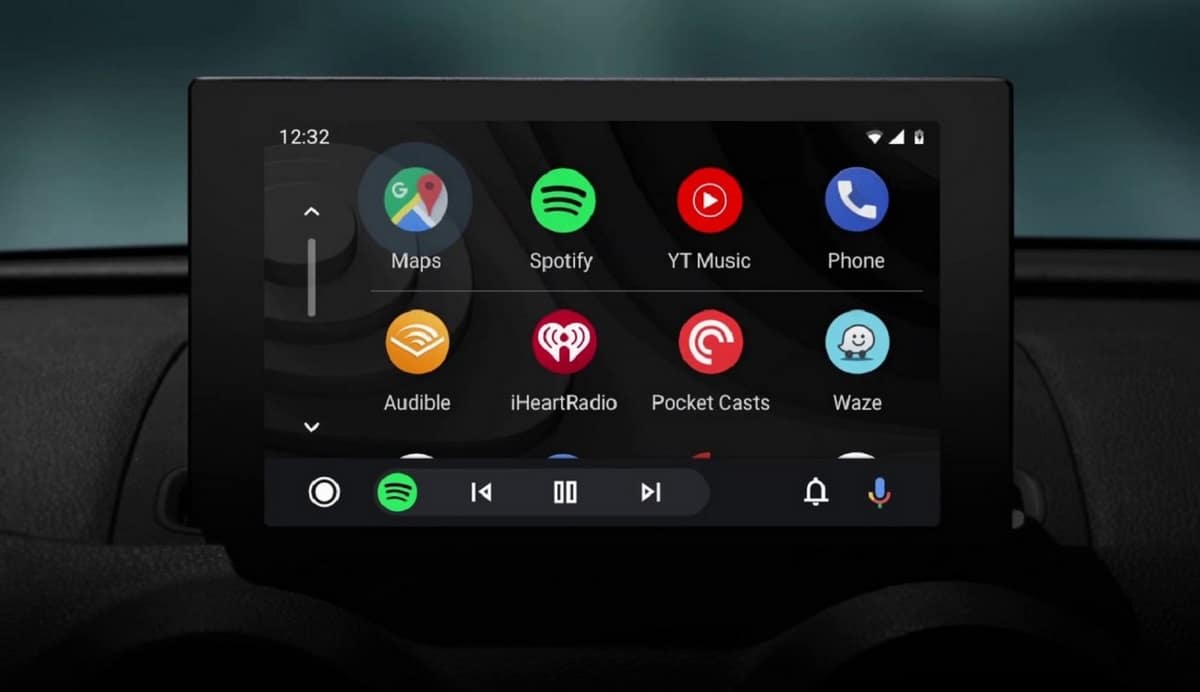
Med tiden er det nemt at ophobe apps, vi har prøvet én gang og aldrig brugt igen. At have for mange apps installeret gør Android Auto-menuen kaotisk og uintuitiv , hvilket skaber unødvendige distraktioner, når vi hurtigt skal finde den rigtige app under kørslen.
For at optimere denne plads skal du gå til Android Auto-indstillingerne på din telefon og gennemgå listen over kompatible apps. Fjern eller skjul alle apps, der ikke er nyttige til kørsel. Dette rydder ikke kun brugerfladen visuelt op, men reducerer også førerens kognitive belastning, så de kan forblive fokuserede på vejen.
Derudover giver Android Auto dig mulighed for at tilpasse rækkefølgen af appmenuen . Som standard sorterer systemet dem normalt alfabetisk, men du kan ændre det til en brugerdefineret rækkefølge . Følg disse trin for at gøre det:
- Få adgang til Android Auto-indstillingerne på din mobilenhed.
- Vælg indstilling "Tilpas appmenu".
- Trykke på "Bestillingsapplikationsmenu" og vælg indstillingen for brugerdefineret ordre.
- Træk og slip apps for at placere dem, du bruger oftest (f.eks. Google Maps, Spotify eller din podcast-app), forrest.
På denne måde opnår du en ren og effektiv brugerflade, hvor kritiske værktøjer altid er inden for rækkevidde med et hurtigt tryk.
Ryd cachen for større systemstabilitet

Fortsat brug af Android Auto kan føre til ophobning af midlertidige filer, hvilket nogle gange kan forårsage fejl, uventede nedbrud eller problemer med indlæsning af apps. Derfor anbefales det kraftigt at rydde Android Auto-cachen, inden du går i gang . Denne enkle vedligeholdelse løser normalt de fleste almindelige problemer uden at slette dine brugerdefinerede indstillinger eller vigtige data.
Du behøver ikke at gøre dette på hver korte tur, men det er vigtigt før længere ture eller mindst en eller to gange om året. For at gøre det skal du gå til din telefons generelle indstillinger , åbne applikationsmenuen, finde Android Auto, gå til lagersektionen og trykke på 'Ryd cache' . Du vil bemærke, at systemet kører mere gnidningsløst og pålideligt, hvilket forhindrer ubehagelige overraskelser i de mest kritiske øjeblikke på din rejse.
Konfigurer adgang og sikkerhed for køretøjer

For at få den mest bekvemme oplevelse er det en god idé at aktivere den funktion, der giver dig mulighed for at starte Android Auto, selv når din telefon er låst . På denne måde behøver du ikke at fjerne din telefon eller manuelt låse den op for at genoprette forbindelsen, hvis forbindelsen mistes eller nulstilles, mens du kører. Dette forhindrer farlige situationer under kørslen.
Det er vigtigt at bemærke , at denne funktion kommer med en privatlivsbeskyttelse : Når du starter systemet med din telefon låst, kan nogle beskednotifikationer vises på skærmen og være synlige for passagerer. Hvis du rejser med betroede personer, er dette den mest bekvemme mulighed; ellers bør du overveje, om du foretrækker at holde din telefon låst af sikkerhedsmæssige årsager.
Med hensyn til tilslutning, hvis du stadig bruger et kabel, skal du sørge for at have et kabel af høj kvalitet i perfekt stand . Mange problemer med periodisk afbrydelse skyldes defekte USB-kabler eller kabler, der ikke understøtter den dataoverførsel, der kræves til Android Auto. Vi anbefaler at medbringe et ekstra kabel for at undgå overraskelser.
Trådløs vs. kablet forbindelse: Batterikampen
Til korte ture er trådløs forbindelse den ultimative bekvemmelighed. Til lange ture dræner Android Auto dog telefonens batteri på grund af samtidig brug af GPS, mobildata og skærmspejling. Hvis turen varer i timevis, er det meget sandsynligt, at enheden løber tør for strøm, hvis den ikke håndteres korrekt.
Den bedste strategi til lange ture er at prioritere kablet opladning og sørge for, at din telefon oplader, mens den er i brug. For at forhindre din telefon i at forsøge at oprette trådløs forbindelse (og aflade batteriet) efter et pitstop, kan du deaktivere trådløs opladning i udviklerindstillingerne.
- Gå ind i Android Auto-indstillingerne på din mobilenhed.
- Tryk gentagne gange på "Version" indtil Udviklerindstillinger er aktiveret.
- Gå ind i menuen, og søg efter indstillingen "Android Auto trådløst".
- Fjern markeringen i feltet for at tvinge systemet til altid at bruge kablet.
Tilpas og administrer notifikationer for at undgå distraktioner

En af de største fordele ved Android Auto er, at det giver dig mulighed for at administrere og filtrere alle notifikationer for at gøre dem så diskrete som muligt. Det kan være irriterende og frem for alt farligt at modtage konstante advarsler. Vi anbefaler at udnytte filtreringsmulighederne til kun at vise det, der er strengt nødvendigt.
Du kan slå lyden fra for indgående beskeder, så de ikke afbryder din musik eller samtaler med dine passagerer. Hvis du rejser med andre og ønsker at beskytte dit privatliv, kan du også konfigurere systemet til ikke at vise forhåndsvisninger af beskeder på bilens skærm, hvilket forhindrer andre i at læse dine private samtaler.
For fuld kontrol kan du aktivere "Forstyr ikke"-tilstanden , som blokerer alle unødvendige advarsler og kun holder tilbage hastende opkald eller notifikationer fra kritiske apps. Husk, at du altid kan bede Google Assistant om at læse dine beskeder, når du føler, det er et sikkert tidspunkt, i stedet for at lade systemet afbryde dig tilfældigt.
Opret smarte genveje og genveje
For at undgå at navigere gennem komplekse menuer, giver Android Auto dig mulighed for at oprette genvejsknapper til stemmekommandoer eller ofte brugte kontakter. Dette er især nyttigt til hurtige opkald til nødtjenester, forsikringsselskaber eller familiemedlemmer, der venter på dig.
For at konfigurere disse genveje skal du gå til dine Android Auto-indstillinger på din telefon og følge denne sti: "Tilpas appmenu" > "Tilføj genvej til appmenu". Her kan du vælge indstillingen "Ring til en kontakt eller aktiver assistent med et enkelt tryk" og vælge nummeret fra dine kontakter. Hvis du gør dette, tilføjes et dedikeret ikon til din bils skærm, så du kan starte et opkald med blot et par tryk uden at skulle søge gennem dine kontakter.
Del din rejse i realtid og tilføj midlertidige steder

For dem, der rejser alene eller er på vej til en ukendt destination, er det en afgørende sikkerhedsforanstaltning at dele din realtidsplacering via Google Maps. Denne funktion giver familie eller venner mulighed for at vide præcis, hvor du er, hvilket gør det nemmere for dem at hjælpe i tilfælde af et nedbrud eller andre problemer.
For at aktivere den skal du starte din rute i Google Maps og vælge "Del tur" . Derudover er et meget nyttigt tip til længere ophold at tilføje din indkvarterings adresse som en midlertidig adresse i dine Google Assistant-indstillinger. På denne måde kan du anmode om ruter tilbage til eller fra dit hotel meget hurtigere og nemmere.
Udnyt offlinekort for at undgå afbrydelser i forbindelsen
På lange rejser vil du ofte rejse gennem landdistrikter, tunneler eller områder med dårlig datadækning. For at forhindre din navigation i at stoppe, skal du downloade offline Google Maps på forhånd , der dækker hele din rute og områderne omkring din destination.
Offlinekort tilbyder flere fordele:
- Uafbrudt browsingGPS'en vil fortsætte med at virke, selvom du ikke har internetsignal.
- Data gemmeDu reducerer dit mobildataforbrug, hvilket er afgørende, hvis du deler internet med andre passagerer.
- lokal søgningDu kan finde tankstationer eller simple restauranter, selv uden en internetforbindelse.
For at gøre dette skal du åbne Google Maps på din mobilenhed, trykke på dit profilbillede, gå til "Offlinekort" og vælge det område, du vil downloade.
Indstil automatisk musik- og lydafspilning

Underholdning er afgørende for at bekæmpe træthed på lange ture. For at optimere den kan du tilpasse automatisk lydafspilning . I Android Auto-indstillingerne skal du aktivere indstillingen "Start musik automatisk" . På denne måde begynder din yndlingsplayliste at afspille, når du tilslutter din telefon og starter bilen, uden at du behøver at interagere med skærmen.
Hvis du lytter til podcasts eller lydbøger, er det vigtigt at downloade episoderne, inden du tager afsted . Ligesom med kort forhindrer dette irriterende afbrydelser i områder med dårlig dækning og sikrer en ensartet lydkvalitet. Glem ikke at justere equalizer-indstillingerne i din musikapp (som Spotify eller YouTube Music) for at optimere lyden til dine bilhøjttalere og forbedre din lytteoplevelse.
Aktivér og justér dag- og nattilstande
Øjenbelastning er en risikofaktor under kørsel. Android Auto tilpasser automatisk sin brugerflade til det omgivende lys, men du kan manuelt aktivere mørk tilstand, hvis du foretrækker at undgå blænding, især på natlige ture.
Dette kan konfigureres i appens indstillinger på din mobilenhed. For avancerede brugere tilbyder udviklerindstillingerne mere præcis kontrol over dag/nat-tilstand, så du kan fremtvinge et mørkt udseende uanset tidspunktet på dagen, hvilket reducerer øjenbelastningen betydeligt om natten.
Konfigurer Google Assistant-køretilstand på Android Auto

For køretøjer uden en kompatibel infotainmentskærm er Google Assistants køretilstand det bedste alternativ. Den giver dig mulighed for at styre næsten alle din telefons funktioner med din stemme: sende beskeder, foretage opkald og styre musik.
For at konfigurere den korrekt skal du sørge for, at din telefon er parret med din bil via Bluetooth. Sig blot "Hey Google, lad os køre" for at aktivere den forenklede brugerflade. I disse tilfælde er det vigtigt at have en sikker og stabil telefonholder, der ikke blokerer førerens udsyn og holder enheden under opladning.
Løs almindelige problemer og drag fordel af udviklerjusteringer
Hvis du oplever vedvarende fejl, f.eks. apps, der ikke vises i menuen, eller hyppige afbrydelser, er udviklerindstillingerne det bedste valg. Som tidligere nævnt kan du få adgang til dem ved at trykke gentagne gange på appens version i indstillingerne.
En af de mest kraftfulde funktioner her er "Ukendte kilder ". Ved at aktivere denne indstilling kan du installere apps, som Google ikke officielt har godkendt til Android Auto, men som er yderst nyttige, såsom Fermata Auto (en avanceret medieafspiller) eller alternative navigationsapps. Dette udvider systemets muligheder betydeligt, selvom det kræver, at brugeren er opmærksom på kilden til de apps, de installerer.
Gennemgå de praktiske detaljer for at forberede Android Auto inden din rejse

Glem endelig ikke hardwaren. Perfekt teknisk forberedelse er nytteløs, hvis kablet går i stykker. Sørg for at pakke et ekstra USB-kabel og en biloplader af god kvalitet, der understøtter hurtigopladning. Hvis din bil har en trådløs forbindelse, så test den inden din tur for at sikre stabil synkronisering og ingen interferens med andre enheder.
Kontroller også, at din telefon er indstillet til at administrere strøm effektivt , og deaktivere baggrundsapps, som du ikke har brug for, og som kan overophede enheden, mens den bruger GPS og oplader samtidig.
Omhyggelig teknologisk forberedelse gør hele forskellen mellem en stressende tur og en problemfri og fornøjelig oplevelse. Hvis du bruger et par minutter på at organisere din appmenu, downloade offlinekort, konfigurere privatliv for notifikationer og sikre en stabil forbindelse, kan du fokusere på det, der betyder mest: at nyde landskabet og ankomme sikkert til din destination. Del denne guide med andre bilister, så de kan optimere deres bilturoplevelse.
Index
- 1 Opdater og forbered Android Auto og dine apps, inden du tager afsted
- 2 Slet og sorter apps i Android Auto
- 3 Ryd cachen for større systemstabilitet
- 4 Konfigurer adgang og sikkerhed for køretøjer
- 5 Trådløs vs. kablet forbindelse: Batterikampen
- 6 Tilpas og administrer notifikationer for at undgå distraktioner
- 7 Opret smarte genveje og genveje
- 8 Del din rejse i realtid og tilføj midlertidige steder
- 9 Udnyt offlinekort for at undgå afbrydelser i forbindelsen
- 10 Indstil automatisk musik- og lydafspilning
- 11 Aktivér og justér dag- og nattilstande
- 12 Konfigurer Google Assistant-køretilstand på Android Auto
- 13 Løs almindelige problemer og drag fordel af udviklerjusteringer
- 14 Gennemgå de praktiske detaljer for at forberede Android Auto inden din rejse