
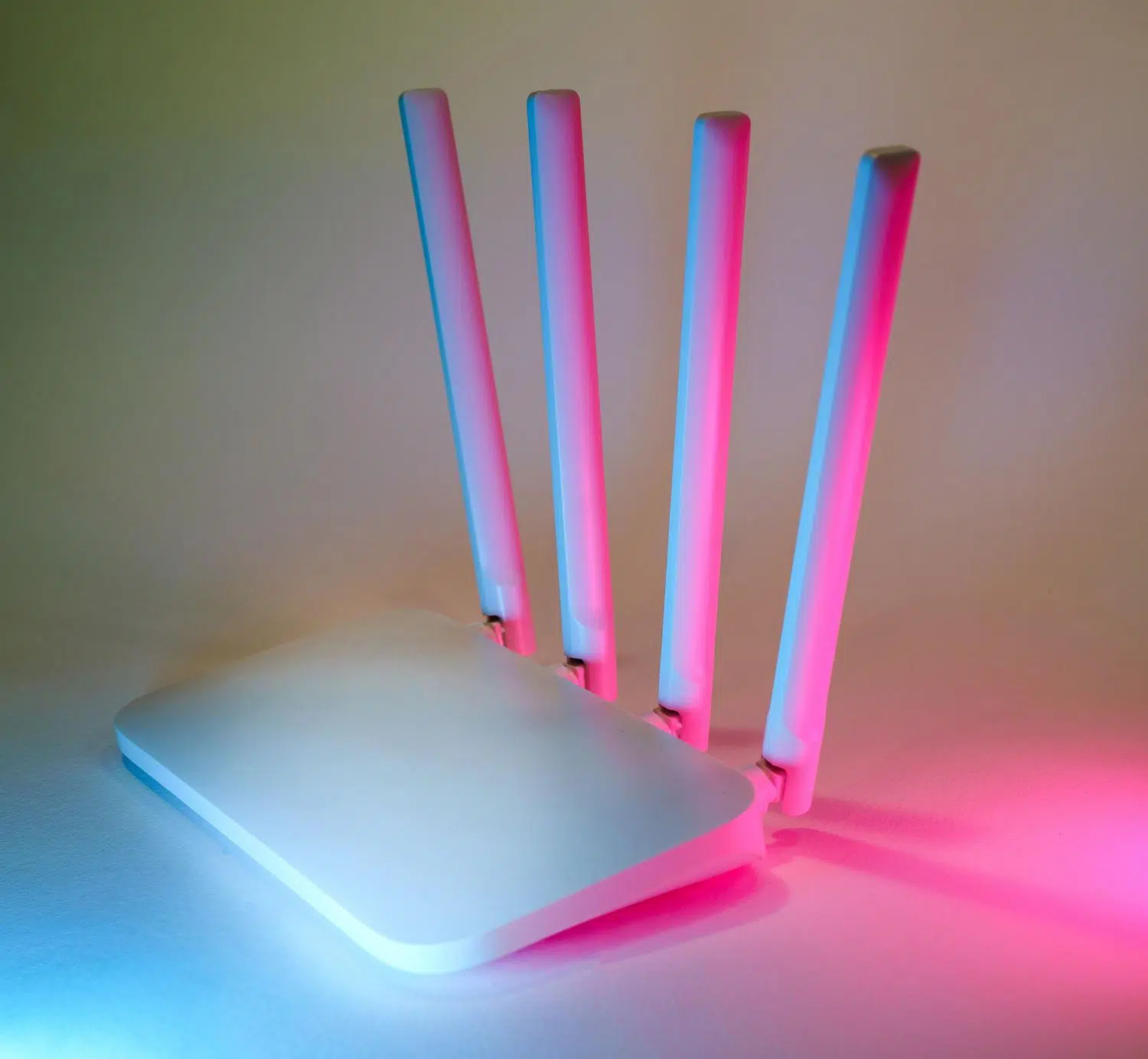
Det er ikke til megen nytte at have en avanceret computer, hvis din internetforbindelse falder midt i et spil, eller din mus ikke reagerer med det samme. At opnå maksimal trådløs effektivitet involverer finjustering af både hardware- og softwareindstillingerne, så alt kører problemfrit uden forsinkelser eller irriterende afbrydelser.
Fra implementering af nye netværksstandarder til finjustering af drivere i Windows, er der masser af tricks og tekniske trin, der kan transformere din spil- og browseroplevelse, og gå fra et middelmådigt signal til en sikker, ultrahurtig forbindelse.

Den nye æra: WiFi 8 og fremtidens forbindelse

ASUS har taget et kæmpe spring fremad med ROG NeoCore-konceptet, der introducerer WiFi 8-standarden. Denne teknologi sigter ikke blot mod at øge hastighederne, men fokuserer snarere på ekstrem stabilitet og pålidelighed. I virkelige miljøer har den vist sig at fordoble ydeevnen i mellemklassen og reducere P99-latenstiden med op til seks gange sammenlignet med WiFi 7.
Den mest interessante funktion er dens evne til intelligent at administrere spektrumallokering , hvilket er afgørende, hvis du bor i en lejlighedsbygning med snesevis af routere, der forstyrrer hinanden. Takket være AI Network Engine optimerer systemet alle tilgængelige megahertz og sikrer, at smart home-enheder og spillekonsoller ikke konkurrerer om båndbredde.

Maksimering af dækning med AiMesh-systemer

Når et hus er meget stort eller har tykke vægge, er en enkelt router ofte utilstrækkelig. Det er her, ASUS' AiMesh mesh-system kommer ind i billedet. Nøglen er at placere satellitnoder strategisk mellem hovedrouteren og de såkaldte døde zoner, så enheden problemfrit kan skifte mellem noder, når du bevæger dig rundt i huset.
For at undgå problemer med ydeevnen er det afgørende at sørge for konfigurationen. Hvis du for eksempel har en anden router, er det bedst at konfigurere den i Access Point (AP)-tilstand for at undgå den frygtede dobbelte NAT, som ofte forårsager kommunikationsproblemer mellem enheder på det private netværk og fejl i NAT-tilstanden på spillekonsoller.
Perifer optimering: Polling Rate Booster

Trådløs effektivitet påvirker ikke kun din internetforbindelse, men også hvordan dit tilbehør kommunikerer med din pc. ROGs Polling Rate Booster muliggør en polling rate på op til 8K Hz. Det betyder, at din mus sender information til computeren meget oftere, hvilket resulterer i kirurgisk markørpræcision og øjeblikkelig respons – en sand guldgrube i konkurrencepræget spil.

Fejlfinding af netværksproblemer i Windows

Hvis du bemærker, at din hastighed falder kraftigt, eller at dit Wi-Fi afbrydes, kan problemet ligge i dine operativsystemindstillinger. Et grundlæggende, men effektivt trin er at tjekke Enhedshåndtering for at sikre, at dit netværkskort ikke har et gult udråbstegn. På bærbare computere kan en hård nulstilling (ved at holde tænd/sluk-knappen nede i 40 sekunder uden strøm) løse elektriske problemer med den trådløse chip.
Det anbefales kraftigt at holde både dine trådløse og Bluetooth-drivere opdaterede samtidigt, da de deler hardware, og en forældet version af den ene kan forårsage kompatibilitetsproblemer med den anden. Hvis problemet fortsætter, vil en netværksnulstilling fra indstillingsmenuen i Windows 10 eller 11 normalt rydde cache-fejl og beskadigede konfigurationer.
Avancerede indstillinger for at eliminere forsinkelse
- Valg af bånd: Når signalstyrken er ensartet, skal båndet for 5 GHz over 2.4 GHz, da den er betydeligt hurtigere og lider af mindre interferens.
- DNS-administration: Ændring af din udbyders automatiske DNS-indstillinger til Googles (8.8.8.8) kan fremskynde navnefortolkning og forbedre responshastigheden når du indlæser hjemmesider.
- Interferenskontrol: Manuel justering af den trådløse kanal i stedet for at lade den være i automatisk tilstand kan hjælpe med at undgå overlapninger med naboernes netværk.
- Softwareoprydning: Deaktiver unødvendige VPN'er eller resterende proxyer, der muligvis krypterer trafik og gør forbindelsen langsommere.
For dem, der bruger ROG Maximus bundkort eller lignende, er det vigtigt at sikre, at de eksterne antenner er skruet korrekt i og placeret væk fra pc'ens metalkabinet, da metallet fungerer som et skjold, der blokerer signalet. Hvis hastigheden er ekstremt lav, skal du kontrollere BIOS for eventuelle strømbegrænsninger, der gælder for det trådløse netværkskort.
Kombinationen af banebrydende hardware som WiFi 8, intelligent nodestyring via AiMesh og grundig driver- og BIOS-vedligeholdelse sikrer, at ROG-økosystemet fungerer med maksimal ydeevne. Justering af kanaler, prioritering af højfrekvensbånd og optimering af perifere pollinghastigheder eliminerer flaskehalse, hvilket resulterer i en jævn, latensfri og fuldstændig stabil digital oplevelse i hele dit hjem.
Index