

Det er sket for os alle: Du har en fil, du vil dele eller præsentere professionelt på din telefon, og du spekulerer på, hvordan du downloader den som PDF . På Android, med Google-apps installeret, er det en leg; det vigtige er at vide, hvilken app du bruger, og hvilke muligheder hver enkelt tilbyder. Google Docs, Sheets og Slides (ikke kun Google Drive) er værktøjer designet til at konvertere og downloade til PDF uden at installere noget andet.
Derudover er det nyttigt at forstå, hvorfor PDF-indstillingen nogle gange ikke vises, eller hvorfor den resulterende fil ikke ligner originalen præcist. Der findes adskillige avancerede tricks , såsom at bruge "Udskriv"-tilstand til at tvinge PDF-eksport, konvertere til Google Docs' oprindelige format på forhånd og endda bruge direkte links med syntaksen /export?format=pdf, som kan hjælpe dig ud af en knibe, når standardindstillingen ikke er tilgængelig, eller programmets opførsel er uregelmæssig.
Hvad du kan (og ikke kan) konvertere fra Android med Google
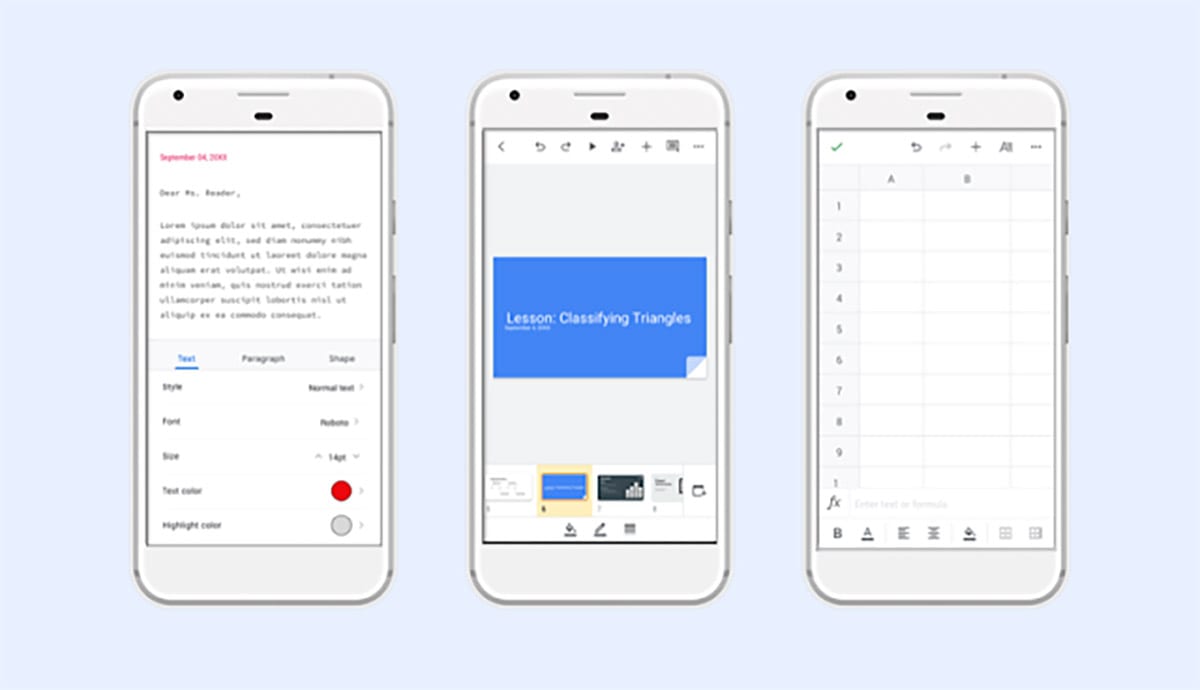
Før vi klikker på nogen knapper, lad os lige præcisere de tekniske aspekter: Google Drive er din lagring og fremviser, men ikke en konverter . Drive viser et stort antal formater, ja, men hvis du downloader en fil fra den forhåndsvisning, får du filen præcis som den blev uploadet, uden at ændre dens oprindelige format. Den virkelige magi ved konvertering udføres af de dedikerede applikationer: Google Docs, Sheets og Slides.
Tommelfingerreglen er enkel: Hvis filen åbnes til redigering i Docs, Sheets eller Slides, kan den eksporteres til andre formater, herunder PDF. Hvis du derimod kun ser den i Drive-fremviseren (som det er tilfældet med native PDF-filer), kan du ikke konvertere den til et andet format derfra. Du kan tilføje annoteringer, men den forbliver en PDF, når den gemmes. Hvis dit mål er at kombinere flere PDF-filer til én, anbefaler vi, at du konsulterer vores guide til, hvordan du fletter flere filer til én PDF for effektiv administration fra Android.
En detalje, der ofte forårsager forvirring, er åbning af en Microsoft Word .docx -fil i Google Docs uden først at konvertere den til Googles native format. I disse tilfælde vises muligheden "Download som PDF" ofte ikke, eller eksportmenuen er begrænset. På en computer kan dette nemt løses ved at gå til Filer > Gem som Google Docs; dette aktiverer den fulde eksportmenu. Hvis du på Android bemærker, at mulighederne er begrænsede, skal du sørge for at åbne filen fra den tilsvarende app og navigere gennem menuerne "Del og eksporter".
Et andet vigtigt punkt er ikke at forveksle download af en PDF med deling af et link , der viser en PDF i modtagerens browser. Der er tale om to helt forskellige arbejdsgange: den første genererer en fysisk fil, som du gemmer på dit lokale lager; den anden er et hyperlink, der peger på dit Google Drev og åbner online. Senere vil vi forklare, hvordan du genererer et direkte link til PDF'en uden at skulle downloade filen.
Download PDF fra Android: Trinvise metoder

På Android-enheder kan processen variere en smule afhængigt af den Google-app, du bruger, og dens version. Hvis du har Docs-, Sheets- eller Slides-apps installeret, kan du eksportere til PDF direkte fra deres menuer. Nedenfor beskriver vi de mest almindelige og effektive metoder:
- Mulighed 1: “Gem som”Dette er den mest direkte måde. Gå til menuen med tre prikker (⋮) i appen, vælg Del og eksporter > Gem som og vælg PDF-dokument (.pdf)Efter accept downloades filen til din enheds hukommelse.
- Mulighed 2: “Send en kopi”Ideel til hurtig deling. Adgang Del og eksporter > Send en kopi og vælg formatet PDFBagefter lader Android dig beslutte, om du vil gemme filen i Drev, sende den via e-mail eller bruge systemets delingsmenu til at sende den til en anden applikation.
Der er et par vigtige krav, du ikke bør glemme: Du skal have den specifikke app installeret . For eksempel, for at konvertere et regneark, skal du bruge Google Sheets. Hvis du forsøger at gøre det ved at åbne filen med Docs-appen, vises PDF-eksportmuligheden ikke. Hvis du har brug for at konvertere individuelle billeder eller fotos, skal du huske, at du kan konvertere fotos til PDF direkte fra din telefon ved hjælp af andre systemværktøjer.
Hvad angår filplaceringen, vil PDF-filen, afhængigt af dine enhedsindstillinger, normalt blive gemt på dit lokale lager (Downloads-mappen) eller på dit Google Drev, hvis du valgte denne mulighed, da du sendte kopien. Når den er gemt, kan du omdøbe den eller flytte den til en anden mappe ved hjælp af en filhåndtering.
Eksporter fra regneark: XLSX, ODS, CSV og TSV

For dem, der arbejder med data, er Google Sheets ekstremt alsidig. Denne applikation eksporterer ikke kun til PDF, men muliggør også problemfri konvertering mellem Excel-format ( XLSX ), OpenDocument-standarden ( ODS ) og almindelige tekstformater som CSV (kommaseparerede værdier) og TSV (tabulatorseparerede værdier).
Processen på Android er identisk med den for tekstdokumenter: åbn arket i Google Sheets, tryk på ikonet med tre prikker (⋮), gå til Del og eksporter > Gem som , og vælg det ønskede format. Hvis du ønsker en PDF, skal du vælge "PDF-dokument (.pdf)". Hvis du skal importere dataene til et andet analyseværktøj, skal du vælge "Kommaseparerede værdier (CSV)".
Nytten af disse formater er enorm: CSV og TSV er perfekte til at flytte enorme mængder data mellem applikationer uden formateringsfejl, mens XLSX og ODS bevarer komplekse strukturer, matematiske formler, celletypografier og flere faner. Når du eksporterer til PDF, respekterer applikationen udskriftslayoutet ; derfor er det vigtigt, at du justerer margener og sideretning før eksport for at forhindre, at tabeller bliver beskåret.
Vigtigt: Ligesom med Docs, vil konverteringsmulighederne ikke være tilgængelige, hvis arket ikke åbnes i redigeringstilstand (kun i Drive-forhåndsvisning).
Eksporter fra dokumenter: DOCX, ODT, RTF og TXT
Med Google Docs rækker mulighederne langt ud over PDF. Du kan generere versioner i Microsoft Word (DOCX) , OpenDocument ( ODT ), Rich Text Format ( RTF ) eller almindelig tekst ( TXT ). Præmissen er den samme: Hvis redaktøren kan åbne filen til redigering, kan de eksportere den.
På Android er processen som følger: Åbn filen i Google Docs, tryk på ⋮ > Del og eksporter > Gem som, og vælg formatet. Dette er især nyttigt, når du skal sende en Word-fil (.docx), eller når du har brug for en ren TXT-fil uden typografier eller formatering, som du kan indsætte i en terminal eller et programmeringsværktøj. Hvis det endelige resultat er en PDF, og du derefter skal redigere den , skal du huske, at der findes specialiserede tredjepartsværktøjer til den opgave.
Hvis du oplever begrænsninger, f.eks. kun at se downloadmuligheden for .docx, er det et tydeligt tegn på, at du arbejder med en Word-fil , der ikke er konverteret til Googles native format. For at løse dette på Android kan du prøve at åbne den fra den dedikerede app hver gang. Hvis problemet fortsætter, er den endelige løsning at åbne den på en computer og vælge Filer > Gem som Google Dokumenter.
Et professionelt tip til dokumenter med komplekse tabeller eller billeder med tekstombrydning: Nogle gange kan PDF-outputtet forskyde nogle elementer. Vi anbefaler at forhåndsvise og justere indryk, sideskift eller retning for at sikre et professionelt resultat, der præcist afspejler det, du ser på skærmen.
EPUB til læsning på en e-læser og komprimeret HTML
Hvis du har skrevet en lang tekst, f.eks. en bog eller manual, og vil læse den på en e-læser , tilbyder Google Docs EPUB- eksport . Dette er standardformatet, der accepteres af langt de fleste digitale læseenheder.
På Android er processen: Åbn dokumentet i Google Docs, gå til ⋮ > Del og eksporter > Gem som > EPUB-udgivelse . Bemærk, at denne funktion kun gælder for tekstdokumenter. Hvis den originale fil allerede er en PDF, kan du ikke konvertere den til EPUB fra Docs, da PDF-filer håndteres via Drive-fremviseren.
Derudover kan du konvertere et dokument til en webside . Indstillingen "Webside (.html, komprimeret)" genererer en ZIP-fil, der indeholder HTML-koden sammen med nødvendige ressourcer, såsom CSS-stilarter og billeder. På mobilen tilgås dette fra den samme menu "Del og eksporter > Gem som".
Denne ZIP-fil er den ideelle løsning, hvis du har brug for at uploade indhold som en statisk side til en server eller dele en HTML-fil, der kan åbnes i enhver browser uden at miste den originale dokumentstruktur.
Når PDF-funktionen ikke vises eller fejler: tricks der virker
Der er to almindelige fejlscenarier: downloadmuligheden vises ikke , eller den resulterende PDF har et forvrænget format . I disse tilfælde findes der alternative metoder, der normalt løser problemet hurtigt.
- "Udskriv"-tricketDette er den mest pålidelige metode, når standardeksport mislykkes. Åbn dokumentet, vælg Fil> Udskriv (eller Ctrl+P på en computer) og i printerdestinationen skal du ændre indstillingen til "Gem som PDF" eller "Microsoft Print to PDF". Denne proces ignorerer visse eksportrestriktioner og behandler dokumentet som et printklart ark, hvilket normalt giver mere præcise resultater med store filer.
- Tidligere konvertering til Google DokumenterHvis du arbejder med en .docx-fil og ikke kan se PDF-muligheden, skal du huske, at du først skal konvertere den. På nettet gøres dette ved hjælp af Fil > Gem som Google DokumenterNår den er konverteret til det oprindelige format, vil alle eksportmuligheder være tilgængelige igen.
- Generer et direkte link til PDF-filenHvis du ikke vil bruge plads på din telefon, kan du oprette et link, der eksporterer dokumentet med det samme. Kopier linket til det delte dokument, og erstat den sidste del. /redigere af /eksport?format=pdfHvis du klikker på dette nye link, downloades eller vises PDF-filen i din browser med det samme.
- Brug af eksterne konvertereNår du har brug for præcis kontrol over layoutet, er det bedst at downloade filen som et Word-dokument (.docx) og bruge en professionel konverter som f.eks. Lumin o SmallpdfLumin giver dig mulighed for at gemme resultatet direkte på Google Drive, mens Smallpdf tilbyder avancerede OCR-værktøjer, filkomprimering og digitale signaturer, der integreres problemfrit med Drive og Dropbox.
Download fra computer: Drev og Google Docs

For dem, der skifter mellem Android og PC, er det nyttigt at huske skrivebordsstien. I webversionen af Google Docs er stien: Fil > Download > PDF-dokument (.pdf) . Filen gemmes automatisk i dit operativsystems downloadmappe.
Hvis du i Google Drev (web) kun ønsker den originale fil uden konverteringer, skal du blot højreklikke på dokumentet og vælge "Download ". Hvis du dog har brug for at ændre formatet, skal du først åbne filen i den tilsvarende webapplikation (Documents, Sheets eller Slides) og bruge dens eksportmenu.
Der er en vigtig advarsel til desktopbrugere: Hvis du blokerer tredjepartscookies i din browser, er det meget sandsynligt, at Drive-downloads mislykkes. Dette sker, fordi Google bruger tredjepartscookies til at validere sessionen med den sikre downloadserver. Vi forklarer, hvordan du løser dette specifikke problem i Chrome senere.
Husk endelig, at hvis dokumentejeren har deaktiveret tilladelser til udskrivning, kopiering eller download , vil disse muligheder være nedtonet eller skjult. I dette tilfælde er den eneste løsning at bede ejeren om at ændre adgangsindstillingerne eller give dig redigeringstilladelser.
Når downloadprocessen mislykkes, skyldes det normalt en af disse tre hovedårsager:
- Tilladelser deaktiveretHvis du ikke kan klikke på download, er der sandsynligvis problemer. ejerbegrænsningerAnmod venligst om, at muligheden "udskriv og download" aktiveres for læsere eller kommentatorer.
- Tredjepartscookies i ChromeFor at tillade Drive-downloads uden at gå på kompromis med den generelle sikkerhed, skal du gå til chrome://indstillinger/cookiesSe efter afsnittet om "Websteder, der kan bruge tredjepartscookies", og tilføj drive.google.comSørg også for, at domæner som googleusercontent.com ikke er på listen over blokerede websteder.
- BrowserudvidelserNogle annonceblokkere eller aggressive sikkerhedsudvidelser forstyrrer Googles downloadscripts. Hvis du oplever problemer, kan du prøve at åbne Drive i [den relevante browser/app/etc ...app/etc/app/app/etc/app/app/etc/app inkognitotilstand eller deaktiver udvidelserne én efter én for at identificere synderen.
Hvis den resulterende PDF har et andet format end originalen, er problemet normalt relateret til fortolkningen af tabellerne eller billederne. For at løse dette skal du bruge udskriftsvisning , justere sideskalaen og om nødvendigt først eksportere til Word og derefter bruge en dedikeret konverter. Til dybdegående redigering af den endelige PDF er værktøjer som PDFgear meget nyttige.
Hvorfor PDF er så god idé på mobilen
PDF-formatet er blevet guldstandarden for dokumentdistribution på Android af flere strategiske årsager. For det første optimerer det filstørrelsen sammenlignet med store redigerbare formater, hvilket er afgørende, når du har et begrænset dataabonnement eller lidt intern lagerplads.
For det andet garanterer PDF'er designintegritet . I modsætning til en .docx-fil, som kan se forskellig ud afhængigt af Word-versionen eller den app, der bruges til at åbne den, ser PDF'er præcis ens ud på enhver enhed. Dette er afgørende for at sende CV'er, forretningsforslag eller tekniske rapporter, hvor æstetik og layout af elementer er afgørende.
Derudover giver PDF-filer dig mulighed for at beskytte information med adgangskoder og gøre utilsigtet redigering af indholdet vanskeligere. Det er den perfekte balance mellem portabilitet og sikkerhed. Hvis du har brug for at hente redigerbart indhold i fremtiden, kan du bruge OCR-værktøjer (optisk tegngenkendelse) . Drive giver dig mulighed for at åbne en PDF som et Google-dokument for at forsøge at udtrække teksten automatisk.
For dem, der søger maksimal effektivitet, findes der nu AI-løsninger, der kan behandle disse PDF'er for at generere AI-resuméer , så du kan udtrække de mest relevante oplysninger på få sekunder uden at skulle læse hele dokumentet.
Praktiske tips til at arbejde hurtigere

Følg disse anbefalinger for at optimere din arbejdsgang på Android:
- Navngiv dine filer med det sammeUndgå den irriterende fejl "Dokument uden titel". Ved at tildele et beskrivende navn fra starten downloades dine PDF'er med det korrekte navn, hvilket forhindrer forvirring og dubletter i din downloadmappe.
- Forbered mockup'en til eksportFør du konverterer til PDF, skal du kontrollere sideskift og overskrifterI Google Sheets skal du bruge indstillingen "Udskriftsområde" for at sikre, at kolonner ikke afkortes i den endelige fil.
- Forskellen mellem tekst og linkHusk at "Gem som PDF" opretter en statisk fil; linket /eksport?format=pdf Den genererer en opdateret visning af dokumentet i realtid. Vælg metoden afhængigt af, om du har brug for et øjebliksbillede af dokumentet på det pågældende tidspunkt eller dynamisk adgang.
- Bevidst brug af eksterne tjenesterVærktøjer som Smallpdf krypterer overførsler med TLS, men til meget fortrolige dokumenterDet er altid at foretrække at bruge Googles native eksport, da dataene aldrig forlader din kontos sikre økosystem.
Hurtige spørgsmål for at afklare tvivl
Kan jeg konvertere en PDF til et andet format fra Android ved hjælp af Google?
Nej, ikke direkte. PDF-filer åbnes i Drive-fremviseren og kan ikke eksporteres til Word derfra. For at gøre dette skal du bruge muligheden for at "Åbn med Google Dokumenter", som vil anvende OCR til at konvertere PDF-billedet til redigerbar tekst.Er det bedre at bruge "Gem som" eller "Send en kopi"?
Det afhænger af destinationen. "Gem som" Den er ideel til lokal lagring på din mobile enhed. "Send en kopi" Det er bedre, hvis du vil sende filen direkte via WhatsApp, Gmail eller Telegram uden at gå gennem downloadmappen.Hvorfor respekterer PDF-filen ikke mine skrifttyper?
Hvis du bruger meget usædvanlige skrifttyper, der ikke er Googles standardskrifttyper, kan PDF-filen erstatte dem med lignende skrifttyper for at bevare læsbarheden. For at undgå dette skal du bruge standardskrifttyper eller bruge udskrivningsmetode, som normalt integrerer skrifttyperne bedre.Hvordan automatiserer jeg PDF-downloads for andre brugere?
Opret et delt link, sørg for at tilladelsen er "Alle med linket kan læse", og ændr slutningen af URL'en til /eksport?format=pdfDerfor vil den, der klikker, automatisk downloade PDF'en.Hvad gør jeg, hvis Drive ikke downloader noget i Chrome?
Tjek dine cookieindstillinger. Gå til chrome://indstillinger/cookies og tilføjer drive.google.com y googleusercontent.com til listen over websteder, der har tilladelse til at bruge tredjepartscookies.At konvertere et Google-dokument til en fejlfri PDF på Android kræver blot at kende det rigtige værktøj. Uanset om du bruger menuen Del og eksporter , det smarte printtrick eller administrerer direkte links, har du alle muligheder for at professionalisere dine filer. Sørg altid for at arbejde med den relevante redigeringsapp og gennemgå layoutet før den endelige eksport for at opnå optimale resultater uden formateringsfejl.
Index
- 1 Hvad du kan (og ikke kan) konvertere fra Android med Google
- 2 Download PDF fra Android: Trinvise metoder
- 3 Eksporter fra regneark: XLSX, ODS, CSV og TSV
- 4 Eksporter fra dokumenter: DOCX, ODT, RTF og TXT
- 5 EPUB til læsning på en e-læser og komprimeret HTML
- 6 Når PDF-funktionen ikke vises eller fejler: tricks der virker
- 7 Download fra computer: Drev og Google Docs
- 8 Fejlfinding: Tilladelser, cookies og udvidelser
- 9 Hvorfor PDF er så god idé på mobilen
- 10 Praktiske tips til at arbejde hurtigere
- 11 Hurtige spørgsmål for at afklare tvivl
