

Med Telegrams voksende popularitet som en beskedapp, der ikke kun konkurrerer med WhatsApp, men overgår den på nogle vigtige funktioner, spekulerer mange brugere på, hvordan de kan streame videoer fra Telegram til deres tv ved hjælp af Chromecast . Telegram har etableret sig som et alsidigt værktøj, der giver brugerne mulighed for ikke kun at chatte, men også at dele store filer og multimedieindhold i høj kvalitet. I modsætning til andre platforme gør dens evne til at håndtere videoer i høj opløsning det til det foretrukne valg for dem, der ønsker at nyde audiovisuelt indhold på den store skærm.
Selvom Telegram ikke har integreret en officiel, universel mulighed for alle operativsystemer – som det er tilfældet med native streaming-apps som Netflix eller YouTube – er der flere yderst effektive metoder til at opnå dette. Uanset om du bruger en Android- eller iOS-enhed, er det muligt at projicere dine yndlingsvideoer uden komplikationer. I denne artikel vil vi detaljere alle de mulige måder at se Telegram-videoer på din tv-skærm , og analysere alt fra den nyeste native integration til avancerede løsninger ved hjælp af tredjepartsapplikationer eller direkte installation af appen på dit tv.
Hvis du har modtaget en video i HD eller endda 4K og vil undgå at belaste øjnene på grund af en lille skærm, findes der løsninger, der giver dig mulighed for at bevare den originale kvalitet uden at være afhængig af besværlige HDMI-kabler. I denne analyse vil vi undersøge de tilgængelige værktøjer, netværkskrav og de præcise trin til dit operativsystem for at sikre en problemfri og uafbrudt oplevelse.
Er det muligt at sende videoer direkte fra Telegram til Chromecast?

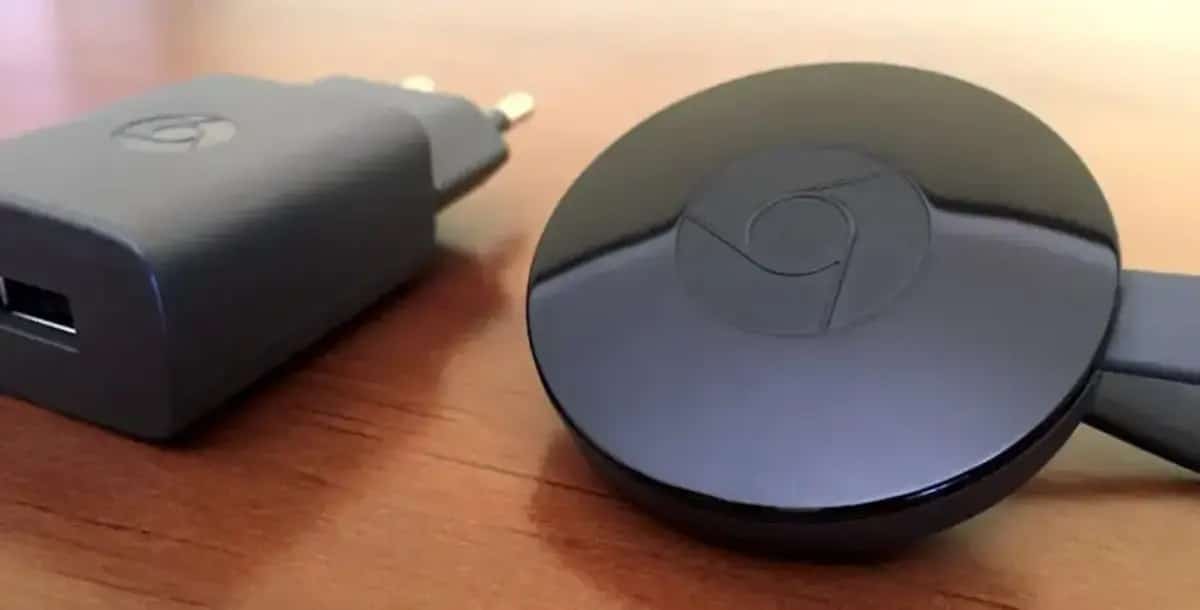
Det korte svar er ja, men med nogle nuancer afhængigt af enheden. I øjeblikket giver Android-versionen af Telegram dig allerede mulighed for at sende videoer direkte til Chromecast . Denne funktionalitet er blevet integreret takket være kompatibilitet med Google Cast-protokollen, hvilket gør det muligt for telefonen at fungere som en trådløs fjernbetjening til at styre afspilning på tv'et.
Det er vigtigt at bemærke, at selvom denne mulighed er indbygget i Android, er den endnu ikke officielt tilgængelig i iOS-appen (iPhone eller iPad). For dem, der bruger Googles økosystem, er processen ekstremt intuitiv og kræver ikke installation af yderligere software, så længe du har den nyeste version af appen installeret fra Play Butik.
For at udføre transmissionen er proceduren som følger:
- Få adgang til den chat, gruppe eller kanal, hvor den video, du vil udsende, er placeret.
- Klik på videoen for at afspille den og aktivere den fuldskærmstilstand.
- Tryk én gang på skærmen for at åbne afspilningsknapperne og finde tandhjulsikon (konfiguration) øverst.
- I indstillingsmenuen ser du knappen nederst. Chromecasts.
- Når du trykker på den, scanner appen dit lokale netværk for kompatible enheder. Vælg dit tv eller din Chromecast på listen, og videoen begynder at afspilles automatisk.
Et vigtigt krav for at denne metode kan virke er, at både din telefon og Chromecast er forbundet til det samme Wi-Fi-netværk . Hvis enhederne er på forskellige bånd (f.eks. den ene på 2.4 GHz og den anden på 5 GHz på nogle ældre routere), kan de muligvis ikke registreres. Denne integration er kompatibel med Chromecast, Google TV og tv'er med indbygget Android TV.
Stream Telegram-videoer ved hjælp af eksterne applikationer
For iOS-brugere eller dem, der bruger Android-versioner, hvor den native mulighed ikke er tilgængelig, er den mest robuste løsning at bruge tredjepartsapps, der specialiserer sig i content casting . Disse værktøjer fungerer som en bro mellem Telegram-mediefilen og tv-modtageren.
En af de mest kraftfulde og stærkt anbefalede muligheder er Web Video Cast . Denne applikation, der er tilgængelig på tværs af platforme, skiller sig ud ved sin evne til at registrere videoer fra forskellige kilder, herunder lokal lagring og webbrowsere. Den er kompatibel med Chromecast, Smart TV'er (DLNA), Fire TV, Apple TV og mere.
For at bruge Web Video Cast og sende en Telegram-video til dit tv skal du følge disse detaljerede trin:
- Download og installer Webvideooptagelse fra App Store eller Google Play Store.
- Åbn Telegram og find videoen. Det er bydende nødvendigt, at Videoen er fuldstændig downloadet i telefonens lagerplads, før du forsøger at dele den.
- Tryk på videoens deleknap (på Android er den normalt i de tre prikker øverst; på iOS skal du vælge videoen og trykke på "Del").
- Fra listen over tilgængelige applikationer skal du vælge Webvideooptagelse.
- Applikationen vil analysere filen. Tryk nu på knappen. "Opret forbindelse" og vælg din Chromecast-enhed eller dit Smart TV fra listen over registrerede modtagere.
En vigtig konkurrencefordel ved Web Video Cast er, at det giver dig mulighed for at styre afspilning (pause, spol frem, spol tilbage) direkte fra din mobilenhed, hvilket forvandler den til en avanceret fjernbetjening. Derudover er det et nyttigt værktøj, ikke kun til Telegram, men også til streaming af videoer fra WhatsApp eller ethvert websted, der mangler en indbygget cast-knap.
Andre softwarealternativer til Telegram-streaming
Hvis Web Video Cast ikke opfylder dine behov, findes der andre pålidelige værktøjer, der kan udføre den samme funktion. Selvom processen er ens, har hver især sine egne særlige kendetegn med hensyn til brugerflade og forbindelseshastighed:
- Cast til Chromecast og TV CastDenne app har specialiseret sig i at sende lokale filer til dit tv. Den er ideel, hvis du foretrækker at downloade Telegram-videoer til dit galleri først og derefter caste dem til dit tv, så du sikrer, at der ikke er afbrydelser på grund af udsving i internettet.
- Webcast til TVEt letvægtsalternativ, der fungerer rigtig godt med DLNA-protokollen, så du kan streame indhold fra Telegram og andre sociale netværk til kompatible enheder.
- VLC Media PlayerSelvom VLC primært er kendt som en medieafspiller, er det et ekstraordinært værktøj til casting. Det giver dig mulighed for at åbne videofiler downloadet fra Telegram og bruge dem via menuen. "Spil videre", der er kompatibel med både Google Cast og AirPlay.
Den store fordel ved disse apps er deres alsidighed. Da de ikke udelukkende er afhængige af Telegram API'en, giver de dig mulighed for at streame enhver multimediefil, der er gemt på enheden, uanset den oprindelige applikation.
Sådan optimerer du kvaliteten og kontrollerer, om en Telegram-video er i 4K
Telegram er kendt for at tillade afsendelse af filer i 4K (Ultra High Definition) kvalitet uden den aggressive komprimering, der bruges af andre beskedapps. Det er dog ikke alle videoer, der modtages, der er i denne opløsning. For at få mest muligt ud af dit 4K TV og Chromecast UHD, bør du kontrollere filkvaliteten.
For at kontrollere den faktiske opløsning af en video skal du følge disse trin:
- Download videoen helt til din enhed.
- Åbn billedgalleri eller filhåndtering fra din smartphone.
- Vælg videoen, og søg efter muligheden for at "Detaljer" eller "Filoplysninger" (normalt tilgængelig fra en menu med tre prikker eller ved at swipe billedet opad).
- Se efter den native opløsning. Hvis filen er 4K, skal du angive en opløsning på 3840 x 2160 pixels.
Det er afgørende at forstå, at den endelige kvalitet afhænger af tre faktorer: den originale video skal være i 4K, streamingenheden skal understøtte det, og Chromecast/TV'et skal være UHD-kompatibelt . Hvis du har en førstegenerations Chromecast eller et Full HD-TV, vil indholdet automatisk blive opskaleret til 1080p, hvilket mister detaljerne i 4K.
Hurtige alternativer: skærmspejling og skærmspejling
Hvis du befinder dig i en situation, hvor du ikke kan installere apps, eller den indbyggede funktion fejler, er skærmspejling den hurtigste løsning. Denne metode "sender" ikke filen til tv'et, men "kopierer" snarere præcis det, du ser på din telefon, over på den store skærm.
Afhængigt af dit operativsystem varierer processen:
- På AndroidÅbn panelet for hurtigindstillinger, og søg efter indstillingen "Cast", "Screen Cast" eller "Smart View" (på Samsung-enheder). Vælg dit tv, og alt hvad du gør på Telegram vises i realtid.
- På iOSÅbn Kontrolcenteret, og vælg ikonet for "Skærmspejling" (AirPlay)Dette er ideelt, hvis du har et Apple TV eller et TV, der understøtter AirPlay 2.
For at forbedre denne oplevelse findes der mere sofistikerede spejlingsapps som LetsView (meget effektiv på Android) eller ApowerMirror (fremragende til iOS), der tilbyder lavere latenstid og bedre opløsningsstyring end systemets native spejling.
Installer Telegram direkte på dit Smart TV eller Google TV
For dem, der søger den ultimative oplevelse, er den bedste løsning at installere Telegram-appen direkte på dit tv . Selvom Telegram ikke officielt er angivet i Google Play Store til Android TV, er det muligt at udføre en manuel installation ved hjælp af en APK-fil (Android Package Kit).
Denne metode er den mest omfattende, fordi du ikke er afhængig af en mobilenhed for at styre indholdet; du har appens brugerflade direkte på tv'et. For at opnå dette skal du følge disse avancerede trin:
- Download APK fra Telegram fra et sikkert og anerkendt websted som APKMirror.
- Installer appen for at overføre filen til tv'et. "Send filer til tv" Både på din mobiltelefon og dit Smart TV. Send APK'en via dette værktøj.
- Brug en filhåndtering, som f.eks. Fil CommanderFind APK-filen på dit tv, og kør installationen. (Husk at aktivere indstillingen "Ukendte kilder" i dit tv's sikkerhedsindstillinger.)
- Log ind med dit telefonnummer, og bekræft din konto med den kode, du modtager på din mobil.
Et almindeligt problem er, at Telegram-appen er designet til portrætskærme, så den vil se trang ud på dit tv. For at løse dette skal du downloade appen "Indstil retning" på dit tv og tvinge den til "Landskabs" -tilstand . Dette vil give Telegram mulighed for at udvide sig til fuld skærm, så du kan gennemse dine chats og se videoer komfortabelt.
Eksterne enheder, der forvandler dit TV
Hvis dit tv ikke er smart, eller dets operativsystem er meget begrænset, findes der HDMI-enheder, der kan forvandle det til et multimediehub, der kan administrere Telegram:
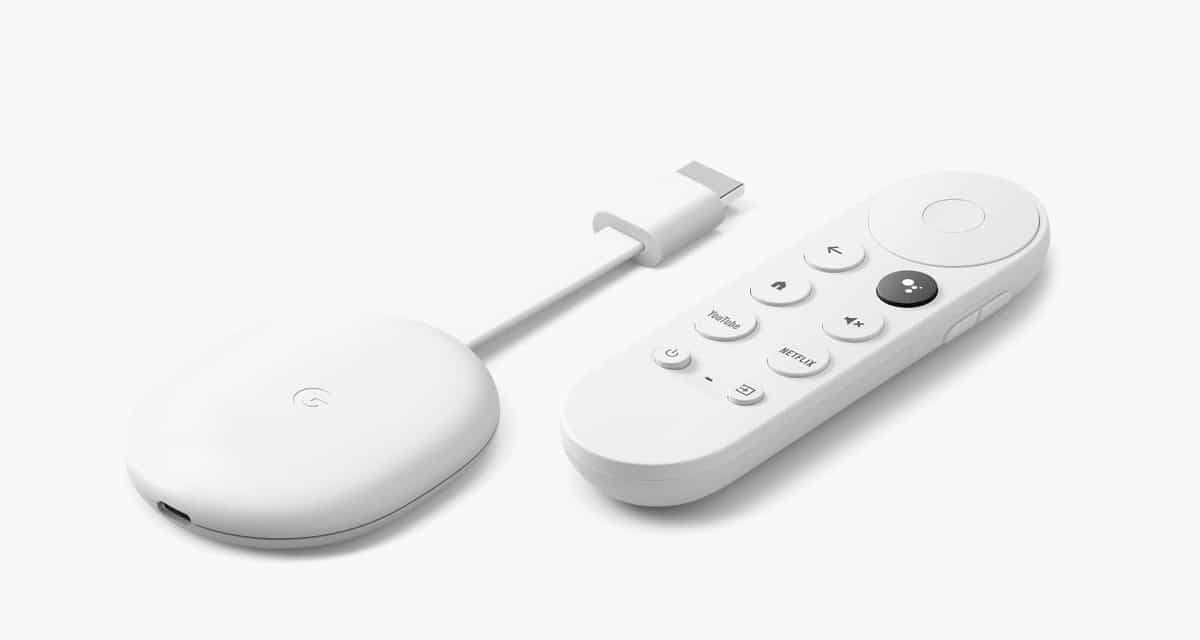
Chromecast og Google TV
Det er fortsat den mest afbalancerede mulighed. Den giver dig mulighed for hurtigt at streame indhold fra din mobilenhed, og i dens seneste versioner (såsom Chromecast med Google TV) tilbyder den et komplet operativsystem, hvor du kan installere browsere for at få adgang til Telegram Web.
Amazon Fire TV Stick
Denne enhed er fremragende til at få adgang til Telegram Web . Ved hjælp af Silk-browseren eller Downloader-værktøjet kan du åbne desktopversionen af Telegram. For en forbedret oplevelse anbefales det at tilslutte et Bluetooth-tastatur og en mus til Fire Stick, hvilket gør det nemmere at skrive beskeder og navigere i kanaler.
Xiaomi Mi TV-pind
Da den er baseret på Android TV, minder den meget om Chromecast. Den tillader installation af eksterne APK'er, hvilket åbner døren for at få Telegram-appen installeret direkte ved at følge ovenstående trin.
Streaming af Telegram-indhold til dit tv er ikke længere en teknisk udfordring, men en tilgængelig proces. Takket være integrationen af Cast-protokollen i Android, muligheden for at bruge bridge-apps som Web Video Cast eller den direkte installation af APK'er på Google TV, kan enhver bruger nyde sine videoer på den store skærm. Valget af metode vil altid afhænge af, hvor hurtigt det haster, og tilgængelig hardware: Mens native casting er den hurtigste, er installation af appen på dit tv den mest professionelle og bekvemme i det lange løb. Det anbefales at holde dine apps opdaterede og sikre en stabil Wi-Fi-forbindelse for at undgå buffering, især når du afspiller 4K-indhold.
Index
- 1 Er det muligt at sende videoer direkte fra Telegram til Chromecast?
- 2 Stream Telegram-videoer ved hjælp af eksterne applikationer
- 3 Andre softwarealternativer til Telegram-streaming
- 4 Sådan optimerer du kvaliteten og kontrollerer, om en Telegram-video er i 4K
- 5 Hurtige alternativer: skærmspejling og skærmspejling
- 6 Installer Telegram direkte på dit Smart TV eller Google TV
- 7 Eksterne enheder, der forvandler dit TV
