

Det er ingen hemmelighed, at nyere versioner af Android har inkluderet adskillige forbedringer, der gør opgradering meget attraktivt for brugere af ældre versioner. En af de mest bemærkelsesværdige funktioner, og en der har transformeret den måde, vi interagerer med enheden på, er chatbobler . Denne funktion, oprindeligt inspireret af Facebook Messengers native implementering, er blevet integreret direkte i operativsystemet for at forbedre multitasking og lette øjeblikkelig kommunikation.
Chatbobler gør det muligt for samtaler i kompatible apps at vises som flydende cirkler på din skærm. Det betyder, at du hurtigt kan få adgang til og besvare dine beskeder uden at åbne hele appen eller afbryde det, du er i gang med. Som en indbygget systemfunktion tilbyder den en mere jævn oplevelse end løsninger, der er implementeret individuelt af hver udvikler.
Takket være dette system er vi ikke længere begrænset til kun at svare fra notifikationen. Flydende vinduer giver dig mulighed for at sende lydbeskeder, emojis eller vedhæftede filer frit, så vinduet forbliver åbent, mens du browser på nettet eller arbejder på et andet dokument, hvilket optimerer din mobile arbejdsgang.
Sådan aktiverer du chatbobler på Android

For at kunne bruge denne funktion skal du have en kompatibel version af Android (normalt version 11 eller nyere) og de nyeste versioner af dine beskedapps installeret. Selvom mange apps integrerer denne understøttelse, sker aktiveringen på to niveauer: systemomfattende og kontaktspecifik.
Trin til generel aktivering:
- Åbn menuen indstillinger fra din mobile enhed.
- Se efter afsnittet Ansøgninger og meddelelser (i nogle versioner kan det blot fremstå som underretninger).
- Vælg indstilling bobler.
- Vend kontakten Tillad apps at vise bobler.
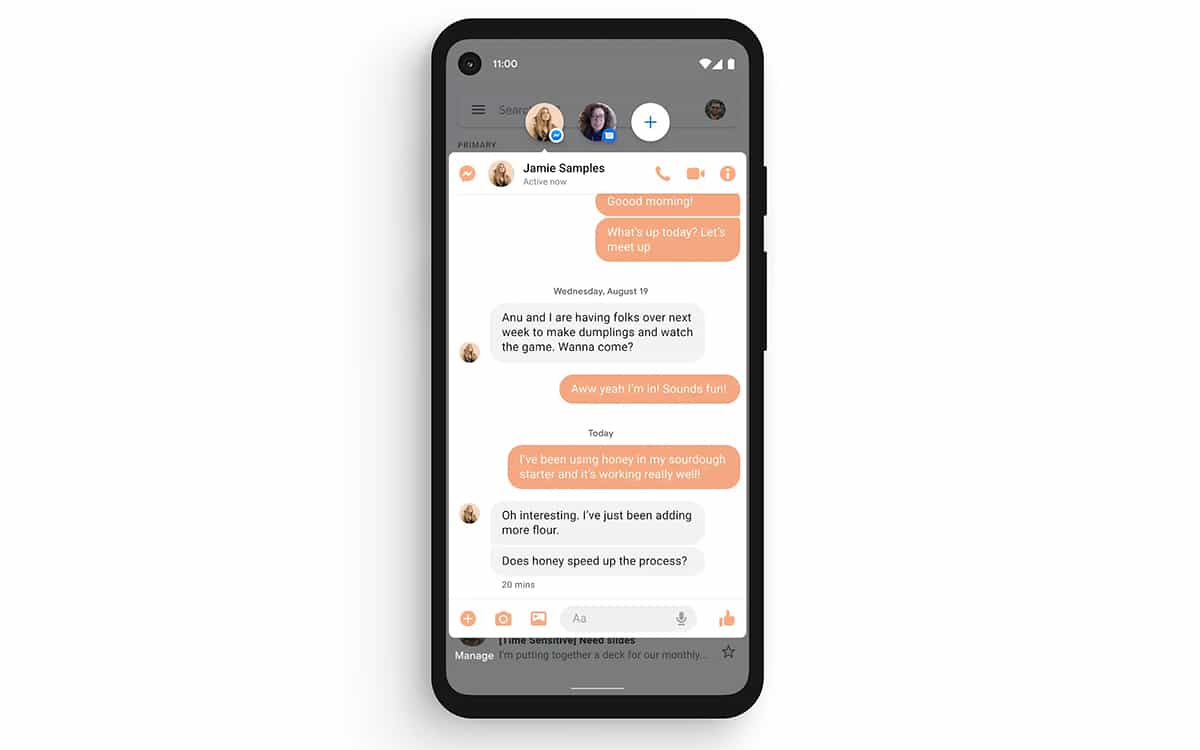
Når du har aktiveret den generelle tilladelse, skal du aktivere boblen for hver specifik samtale. Når du modtager en besked, vil du se et bobleikon i nederste højre hjørne af notifikationen . Hvis du trykker på det, åbnes samtalen straks i et flydende vindue over den app, du bruger. For at minimere den skal du blot trykke på kontaktens ikon, og du kan flytte boblen til en hvilken som helst side af skærmen, som du foretrækker.
Tilpasning og avanceret styring af samtaler
Android-systemet giver detaljeret kontrol over, hvordan disse alarmer opfører sig. Hvis du vil ændre indstillingerne for en aktiv samtale, kan du trykke på indstillingen Administrer nederst i pop op-vinduet. Derfra kan du beslutte, om den specifikke samtale skal stoppe med at vises som en boble, eller om du skal have direkte adgang til appens indstillinger.
I hver apps notifikationsindstillinger finder du tre niveauer af tilpasning:
- Alle samtaler kan vises i bobler: Systemet aktiverer som standard boblen for enhver indgående chat.
- De valgte samtaler kan vises i bobler: Der oprettes ingen boble automatisk; du skal aktivere den manuelt fra hver kontakts notifikation.
- Lav ikke bobler: Funktionen er fuldstændig deaktiveret for den specifikke applikation.
Derudover vil du nederst i denne menu se en liste over kontakter, der allerede har funktionen aktiveret. Hvis du vil fjerne en, skal du blot trykke på 'X' ud for kontaktens navn.
Sådan slår du chatbobler fra
Hvis boblerne bliver irriterende på noget tidspunkt, er der flere måder at fjerne dem på. Den hurtigste er at trække boblen til bunden af midten af touchpad'en, hvor et luk-ikon vises.
For en mere permanent deaktivering kan du følge disse trin afhængigt af din systemversion:
- I versioner baseret på Android 11: Indstillinger > Apps og notifikationer > Samtaler > Vælg kontakt > Slå fra Forvandl denne samtale til en boble..
- På versioner baseret på Android 12 eller nyere: Indstillinger > Notifikationer > Bobler > Slå den generelle funktion fra.
Det er vigtigt at bemærke, at nogle producenter via deres brugerdefinerede grænseflader kan ændre placeringen af disse menuer eller endda begrænse deres funktionalitet. Hvis du ikke kan finde disse muligheder, anbefaler vi, at du tjekker din enheds manual eller søger efter ventende softwareopdateringer.
Kompatible applikationer og begrænsninger
Selvom det er en kraftfuld funktion, understøtter ikke alle beskedapps den indbygget. Nogle af de apps, der har integreret denne understøttelse, er Google Beskeder, Telegram , Skype og Signal . Der er dog nogle undtagelser:
- Facebook Messenger: Som den oprindelige skaber af konceptet bruger den sin egen tekniske implementering og er ikke altid kompatibel med det native Android-system.
- WhatsApp: Udrulningen af native support har været gradvis og kan variere afhængigt af region eller appversion.
For at kontrollere, om en app er kompatibel, skal du gå til Indstillinger > Apps > Vælg appen > Notifikationer. Hvis indstillingen Bobler vises , er appen kompatibel.
Fordele, ulemper og brugstips
Brug af chatbobler giver klare fordele, såsom umiddelbarhed og muligheden for at holde flere samtaler synlige uden at skifte app. Dette er især nyttigt på tablets eller mobiltelefoner med skærme større end 6.5 tommer, hvor pladsen giver dig mulighed for at flytte boblerne uden at blokere hovedindholdet.
De har dog også ulemper. De kan være konstant distraherende og rode dit overblik, hvis du modtager mange beskeder. I apps som Gmail kan boblen fortsætte, indtil du har læst alle dine beskeder, hvilket kan være irriterende for nogle brugere. Derudover, selvom effekten er minimal, kan det at holde flydende processer aktive øge batteriforbruget en smule.
For at optimere deres brug anbefaler vi at gruppere boblerne ved at trække dem til samme side af skærmen. Android vil automatisk stable dem i et enkelt ikon. Prioritér også kun dine vigtigste kontakter for at undgå visuel rod på din startskærm.
Dette Google-værktøj repræsenterer et betydeligt fremskridt inden for mobilkommunikationsstyring, der gør det muligt for beskeder at tilpasse sig brugerens tempo, ikke omvendt. Uanset om du foretrækker total umiddelbarhed eller streng kontrol over dine notifikationer, tilbyder Android fleksibiliteten til at konfigurere chatbobler i henhold til dine personlige behov og din smartphones hardware.

Index