

Opkald fra blokerede numre kan være irriterende. Især de salgsopkald, der kommer på det værst tænkelige tidspunkt, dem fra forsikringsselskaber, vedvarende reklamer eller endda de irriterende spøg, der bliver ved med at ske. Selvom der altid er undtagelser, er sandheden, at opkald fra private numre normalt hverken er vigtige eller livsvigtige for de fleste brugere. Problemet er, at det i mange tilfælde ikke er nok blot at bede dem om ikke at ringe igen: et par dage senere begynder blokerede opkald at dukke op på din telefonskærm igen.
Så ligesom vi har forklaret andre tricks til at blokere beskeder , lærer du i dag, hvordan du blokerer et privat nummer på Android og iOS . Den gode nyhed er, at de fleste brugerdefinerede Android-skins og operativsystemer giver dig mulighed for at aktivere en form for filter for at forhindre disse opkald, selvom navnene på mulighederne og trinnene kan variere afhængigt af model og systemversion. I denne guide har vi samlet de native metoder, der er tilgængelige på de mest almindelige mærker, alternativerne til standard Android, tredjepartsapps, der hjælper med at bekæmpe telefonspam, og de muligheder, der tilbydes af iOS.
På denne måde kan du undgå irriterende opkald fra private numre på din telefon. Desuden, som du vil se senere, er processen ret enkel, så tøv ikke med at lære, hvordan du blokerer private numre på Android og iOS trin for trin, med komplette forklaringer og alternativer til tilfælde, hvor din telefon ikke har en specifik funktion.
Skjulte, ukendte og spamnumre: det er vigtigt at skelne mellem dem
Før du justerer indstillingerne, er det vigtigt at forstå en grundlæggende forskel: et skjult eller privat nummer er et nummer, der begrænser opkalds-ID, så telefonen ikke viser afsenderens nummer. Et ukendt nummer er derimod et nummer, der ikke er gemt i dine kontakter, selvom det stadig kan vises på skærmen. Og telefonspam er et bredere koncept: det omfatter kommercielle, robotbaserede, svigagtige eller gentagne opkald, der kan komme fra synlige, skjulte eller ukendte numre.
Denne sondring er vigtig, fordi mange guider blander begge muligheder sammen. Nogle telefoner giver dig mulighed for specifikt at blokere opkald fra skjulte numre, mens andre funktioner slår lyden fra ethvert opkald fra et nummer, der ikke er i dine kontakter. Hvis du har brug for at fortsætte med at modtage opkald fra chauffører, lægehjælp, arbejdspladser eller personer, du endnu ikke har gemt, er det værd at kontrollere nøje, hvilken mulighed du aktiverer. Den generelle telekommunikationslov har forsøgt at begrænse visse fremgangsmåder, men den løser ikke dette problem helt. Heldigvis har Android og iOS opkaldsfiltreringsværktøjer, og mange Android-grænseflader tilføjer specifikke muligheder for private numre.
Den generelle betjening er normalt enkel: Når funktionen er aktiveret, vil telefonen ikke modtage opkald fra blokerede numre, eller afhængigt af tilfældet vil den viderestille dem til telefonsvarer og vise dem i opkaldshistorikken. Hvis enheden ikke tilbyder denne funktion indbygget, kan tredjepartsapplikationer bruges. Det er også muligt, at funktionen kun findes for ukendte numre og ikke for private numre; i så fald bliver en specialiseret app den mest praktiske løsning.
Sådan blokerer du et privat nummer på Android
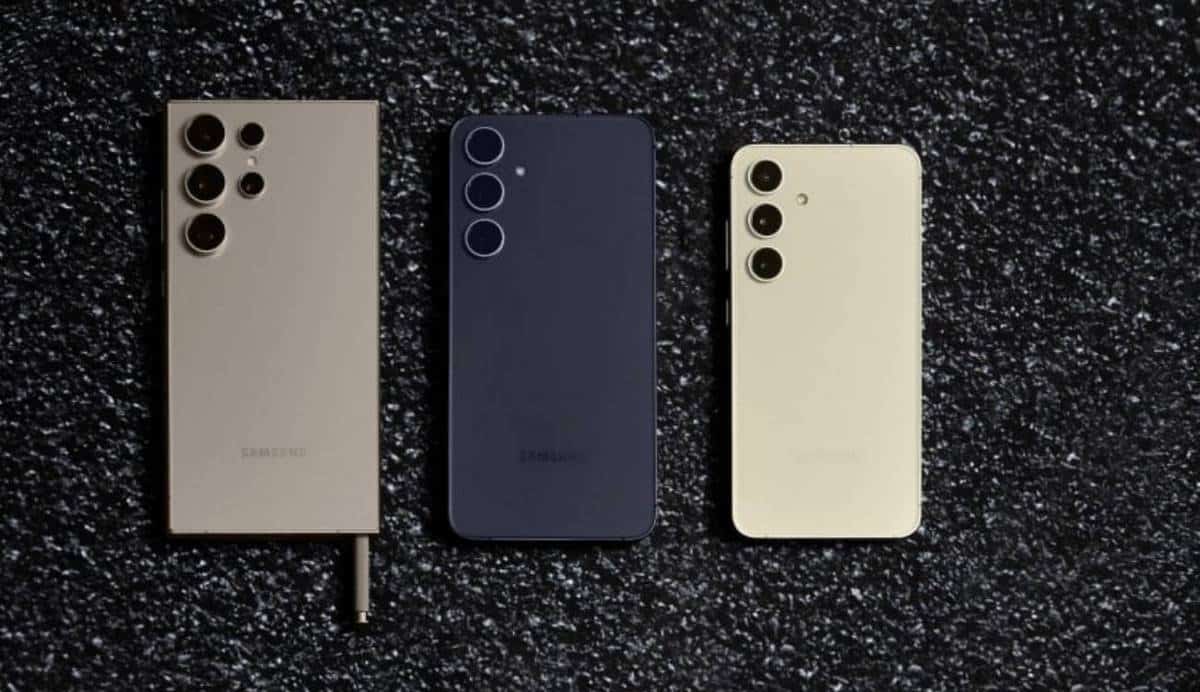
Opkald fra blokerede numre er meget irriterende, og vi har allerede forklaret, hvorfor du sandsynligvis vil blokere opkald fra private numre for at undgå besværet. Android er blevet betydeligt forbedret med hensyn til at forhindre spamopkald, selvom det i nogle tilfælde ikke er nemt at blokere et indgående opkald fra et ukendt eller blokeret nummer. Du har også flere muligheder. Hvis du bruger mere robuste Android-skins, såsom dem, der findes på Xiaomi-, Samsung-, Huawei-, Honor-, OPPO-, VIVO- eller ZTE-telefoner, vil de sandsynligvis have denne funktion indbygget. ROM'er, der er tættere på standard Android, såsom dem på Google Pixel eller nogle Motorola-telefoner, inkluderer muligvis ikke en direkte mulighed for kun at blokere private numre.
Om du kan blokere opkald direkte, afhænger af Android-skinnet. Generelt tilbyder tungere skins som HyperOS, One UI, EMUI, ColorOS eller Funtouch OS denne mulighed, mens mindre tilpassede ROM'er ikke altid tillader det. Heldigvis er trinnene på mere tilpassede skins normalt praktisk talt identiske: åbn Telefon-appen, gå til Indstillinger, søg efter en filtermulighed eller bloker alle opkald på Android , og aktiver blokering af ukendte eller skjulte numre. Lad os se på trinnene for større mærker og derefter for Pixel-telefoner eller telefoner med standard Android.
Samsung
- Åbn Telefon-appen.
- Tryk på de tre lodrette prikker i øverste højre hjørne for at få adgang til menuen Indstillinger.
- Vælg Opkaldsindstillinger.
- Vælg Opkaldsblokering.
- Tryk på Bloker numre.
- Aktiver muligheden for at blokere opkald fra skjulte numre.
I One UI kan stien variere en smule afhængigt af model og version, men ideen er den samme: søg efter opkaldsblokering i indstillingerne for telefonappen. Nogle Samsung-enheder giver dig også mulighed for at blokere bestemte numre, opkald kategoriseret som spam eller tilføje numre til en blokeringsliste. Hvis du ikke kan finde muligheden for skjulte numre, skal du kontrollere, om din udbyder eller One UI-versionen har ændret funktionens navn.
Huawei
- Åbn Telefon-appen.
- Gå til Mere (eller de tre lodrette prikker) og derefter Indstillinger.
- Vælg Opkaldsblokering eller Sortliste.
- Aktiver muligheden for at blokere opkald fra ukendte numre eller skjulte numre.
I EMUI kan navnene variere, herunder Opkaldsblokering , Sortliste eller Opkaldsfilter . Det vigtige er at finde den mulighed, der giver dig mulighed for at afvise opkald fra ikke-offentliggjorte eller private numre.
Xiaomi
- Åbn appen Sikkerhed eller Indstillinger, og vælg derefter Opkaldsblokering.
- Se efter afsnittet Blokering af indgående opkald.
- Aktiver muligheden for at blokere skjulte opkald.
I HyperOS og MIUI indeholder Sikkerheds-appen normalt blokeringsfunktionerne. Du kan også finde lignende muligheder i Telefon-appen i dens indstillinger. Tjek både indgående opkald og sortliste , hvis muligheden ikke er umiddelbart synlig.
Honor (til modeller med EMUI 9 og nyere)
- Åbn Telefon-appen.
- Gå til Indstillinger fra menuen med tre prikker.
- Vælg Opkalds- og SMS-blokering.
- Vælg Bloker regler og derefter Bloker skjulte numre.
På Honor, ligesom med Huawei, er funktionen normalt integreret i indstillingerne for blokering af opkald og SMS. Hvis stien er ændret i din version, skal du kigge efter blokeringsregler eller skjulte numre i indstillingerne for telefonappen.
OPPO
- Åbn telefonappen.
- Tryk på de tre lodrette prikker i øverste højre hjørne for at åbne indstillingsmenuen og vælg Indstillinger.
- Find og vælg Opkalds- og beskedblokering eller noget lignende, afhængigt af din version af ColorOS.
- Find muligheden for at blokere ukendte numre eller blokere skjulte opkald, og slå den til.
ColorOS indeholder typisk en dedikeret sektion til blokering af opkald og beskeder . I nogle versioner kan muligheden for at blokere skjulte numre findes i et filter eller en sortlistemenu.
VIVO
- Åbn telefonappen.
- Gå til Indstillinger (det kan være repræsenteret af tre prikker eller et tandhjul, afhængigt af din model).
- Se efter opkaldsblokering eller sortliste.
- Vælg muligheden for at blokere ukendte numre eller blokere opkald fra numre, der ikke vises.
På Funtouch OS kan den nøjagtige sti variere afhængigt af modellen. Hvis du ikke ser muligheden direkte, skal du kontrollere din telefons opkaldsindstillinger eller sikkerheds- og privatlivsindstillinger.
ZTE
- Åbn telefonappen.
- Tryk på menuknappen eller de tre lodrette prikker for at få adgang til Indstillinger.
- Se efter en mulighed relateret til blokering af opkald, som kunne være under Opkaldsindstillinger eller Sikkerhed.
- Aktivér muligheden for at blokere ukendte numre eller lignende. På nogle modeller skal du muligvis manuelt tilføje skjulte numre til en sortliste, hvis systemet ikke tilbyder en direkte mulighed.
På ZTE, ligesom med andre mærker, er funktionen muligvis ikke så fremtrædende som på Samsung eller Xiaomi. Hvis du ikke kan se en specifik mulighed for private opkald, skal du kontrollere, om blokeringen kan anvendes på ukendte numre, eller om du har brug for en tredjepartsapp.

Google Pixel, standard Android og Google Phone
Lad os nu se på, hvad du skal gøre, hvis du har en Google Pixel eller en telefon med standard Android, som nogle Motorola-modeller. Du kan muligvis nemt blokere opkald med Google Phone-appen. For at gøre dette skal du downloade den fra Google Play, hvis den ikke er forudinstalleret, og følge disse trin.
- Gå først til Indstillinger ved at trykke på de tre lodret arrangerede prikker.
- Kig nu efter Generalen.
- Gå nu til Blokerede numre.
- Find nu indstillingen Fremmede, og vælg den.
Problemet er, at dette ikke altid blokerer skjulte opkald fuldstændigt, da "Google Phone"-funktionen primært er designet til ukendte numre. Derfor bruger vi en ny, helt gratis app. Vi taler om Call Blocker , en meget nem at installere app, der vil være en livredder, hvis du har en telefon med standard Android, som f.eks. en Motorola eller en Google Pixel.
For at gøre dette skal du downloade appen og trykke på de tre vandrette linjer til venstre for at få adgang til menuen. Tryk nu på "Bloker private numre", så er din telefon beskyttet. Og dermed ved du nu, hvordan du blokerer et privat nummer på Android.

Tredjepartsapplikationer til at blokere private numre
Hvis din telefon ikke har en indbygget blokeringsfunktion for skjulte numre, eller hvis du ønsker yderligere funktioner, tilbyder Google Play Butik flere muligheder. Blandt de mest populære apps er TrueCaller, Call Blocker, Should I Answer? og CallApp. De giver dig alle mulighed for at blokere opkald fra ukendte eller udenlandske numre, numre, der ikke er gemt på din kontaktliste, eller andre muligheder såsom numre, der er negativt bedømt af appens brugerfællesskab. For at blokere opkald fra et skjult nummer skal du blot åbne appen og aktivere indstillingen "bloker indgående opkald fra skjulte numre" eller noget lignende i dens indstillinger.
Appen Call Blocker er et af de gratis alternativer, vi kan bruge til dette formål. Den er meget nem at installere, og udover at blokere private numre kan den også hjælpe med at administrere blokeringslister. Før du giver tilladelser, skal du kontrollere, at appen er velrenommeret, ikke anmoder om unødvendig adgang, og at dens privatlivspolitik forklarer, hvordan den håndterer opkalds- og kontaktdata.


Ud over disse apps er det værd at huske, at nogle blokeringsfunktioner afhænger af udbyderen eller selve telefonen. Hvis problemet fortsætter, kan du også aktivere Forstyr ikke-tilstand i bestemte timer, tjekke din udbyders blokeringslister eller bruge anti-spam-tjenester, der identificerer mistænkelige opkald. Specifikt for private numre er den mest ligefremme løsning dog normalt den indbyggede indstilling i din telefons brugerdefinerede brugerflade eller en dedikeret app.
Sådan blokerer du et privat nummer på iOS

I nyere versioner af iOS har du mulighed for at aktivere funktionen "Immunir ukendte opkaldere" for at blokere opkald fra personer, der ikke er på din kontaktliste. Når denne funktion er aktiveret, er det kun opkald fra numre, du allerede har interageret med, der tillades, uanset om de er i dine kontakter, har sendt dig deres nummer i en e-mail eller sms, eller vises i Siris forslag. Numre, der ikke opfylder disse kriterier, vil automatisk blive slået fra og sendt til telefonsvareren og vil også blive optaget i din opkaldshistorik.
For at aktivere denne funktion skal du gå til Indstillinger > Telefon, finde indstillingen "Slå ukendte opkald på lydløs" og aktivere den . Dette vil automatisk slå opkald fra ukendte numre fra lydløs, omdirigere dem til telefonsvarer og fjerne dem fra din opkaldshistorik. De eneste opkald, du modtager, vil være fra personer på din kontaktliste, din opkaldshistorik og dem, der er identificeret af Siri-forslag baseret på numre fundet i dine e-mails eller sms'er. I tilfælde af et nødopkald deaktiveres funktionen automatisk i 24 timer for at sikre, at du kan modtage opkald på din iPhone.
Før du aktiverer denne funktion, er det vigtigt at kontrollere, at du har gemt alle dine vigtige kontakter . Selvom blokerede opkald omdirigeres til telefonsvarer og vises i din opkaldshistorik, modtager du ikke notifikationer i realtid. Hvis du forventer et opkald fra et ikke-gemt nummer, f.eks. en chauffør, et hospital, en arbejdsplads eller et reparationsfirma, bør du derfor gennemgå dine muligheder, før du aktiverer denne funktion permanent.
I nyere versioner af iOS kan du også finjustere funktionsmåden via Indstillinger > Apps > Telefon eller FaceTime . I telefonappen kan du under indgående opkald fra ikke-gemte numre vælge mellem muligheder som Aldrig, Spørg om årsag til opkald eller Slå lyd fra. I FaceTime kan du aktivere "Slå lyd fra ukendte opkaldere". Derudover kan du i opkaldsfilter aktivere ukendte numre til at flytte ubesvarede opkald og telefonsvarerbeskeder fra ukendte numre til en bestemt liste, som du derefter kan få adgang til ved hjælp af knappen Filter i telefonappen. I fanen Seneste eller Opkald kan du gennemgå denne liste og beslutte, om det er værd at ringe tilbage.
Apples indbyggede funktion skelner ikke altid mellem blokerede og ukendte numre. Hvis din prioritet er kun at blokere private numre og stadig modtage opkald fra ikke-gemte numre, skal du være forsigtig: "Mute Unknown Callers" kan også slå lyden fra for disse opkald. På Android tilbyder mange brugerflader en specifik funktion til blokerede numre; på iOS, hvis din version ikke tilbyder denne sondring, kan du overveje tredjepartsapps eller gennemgå de tilgængelige filtreringsmuligheder. Denne sondring er især vigtig i tilfælde af chikane eller uønskede opkald fra private numre: Hvis du blokerer alle ukendte numre, kan du også gå glip af legitime notifikationer.
Et almindeligt scenarie er, at nogen bliver chikaneret fra private numre. Først blokerer de blot ét nummer, derefter ethvert nummer, der forsøger at kontakte dem, men senere gør den, der ringer op, sit nummer privat. Hvis noget lignende sker for dig, er det tilrådeligt, udover at aktivere opkaldsfiltre, at føre logfiler, blokere specifikke numre, når de vises, overveje at bruge Forstyr ikke-tilstand i følsomme situationer og søge rådgivning, hvis situationen er alvorlig. Teknologi hjælper med at reducere chikanen, men den erstatter ikke personlig beskyttelse eller passende retslige skridt.
Det er nemt at blokere et privat nummer på Android og iOS, hvis din telefon har en indbygget funktion, og der findes alternativer til modeller, der ikke har det. Nøglen er at skelne mellem skjulte, ukendte og spamnumre, vælge det passende filter baseret på, hvad du skal tillade, og gennemgå dine lydløse opkald for at undgå at gå glip af vigtig kommunikation. Med de rigtige indstillinger og om nødvendigt en dedikeret app kan du reducere irriterende skjulte opkald og genvinde lidt ro uden at gå glip af de opkald, der virkelig betyder noget.
Index
