

Det kan være et problem at miste vigtige WhatsApp-beskeder, især hvis de indeholder relevante oplysninger eller værdifulde minder . Heldigvis giver WhatsApp dig mulighed for at gendanne gamle sikkerhedskopier fra både Google Drev og din telefons lokale lager . I denne artikel forklarer vi alle de tilgængelige metoder til at gendanne dine chats, uanset om det er på Android eller iPhone , og vi tilbyder også avancerede tips til at forsøge at gendanne en sikkerhedskopi, der ser ud til at være blevet overskrevet.
Hvis du har brug for at gendanne slettede samtaler eller en sikkerhedskopi, der er blevet overskrevet, finder du her forskellige løsninger til at gøre det nemt og effektivt . Fortsæt med at læse for at lære om alle mulighederne, og vælg den, der passer bedst til din situation.
Sådan fungerer WhatsApp-sikkerhedskopier
Før du gendanner, er det vigtigt at forstå, at WhatsApp kan gemme dine data på to steder. En sikkerhedskopi, der er knyttet til din tilknyttede Google-konto, gemmes i Google Drev . Du kan planlægge sikkerhedskopier dagligt, ugentligt eller månedligt eller oprette dem manuelt i indstillingerne. Google Drev gemmer typisk kun den seneste sikkerhedskopi , så hver ny sikkerhedskopi overskriver den forrige. WhatsApp opretter normalt en sikkerhedskopi på din Android-telefons lokale lager hver dag omkring kl. 2:00 og gemmer sikkerhedskopier fra de sidste syv dage . Disse lokale filer kan vises som msgstore.db.crypt12 , msgstore.db.crypt14 , msgstore.db.crypt15 eller en lignende filtypenavn afhængigt af din WhatsApp-version og operativsystem. Denne forskel er vigtig: Når du omdøber en fil, skal du beholde den filtypenavn, der svarer til din version, og kun fjerne den dato, der er knyttet til navnet.
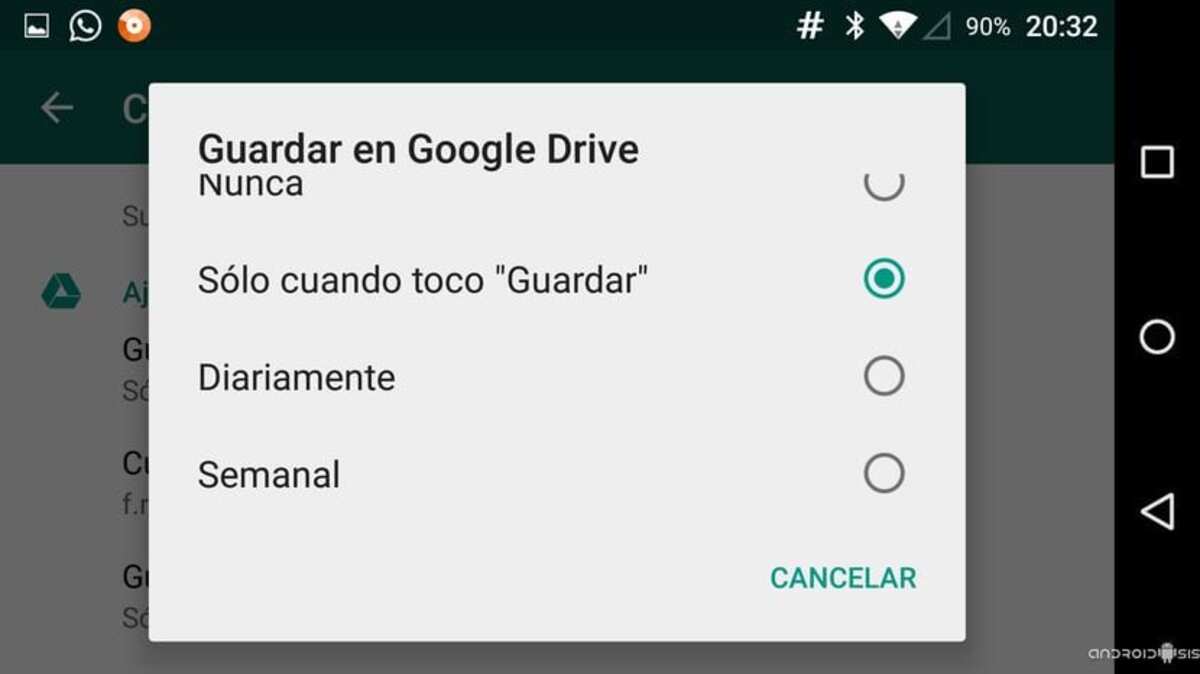
Gendan en sikkerhedskopi fra Google Drev

Hvis du har aktiveret sikkerhedskopier i Google Drev, gemmer WhatsApp med jævne mellemrum en sikkerhedskopi af dine chats. Følg disse trin for at gendanne denne sikkerhedskopi:
- Afinstaller WhatsApp fra din dispositivo.
- Geninstaller appen fra Google Play Store.
- Åbn WhatsApp og indtast din telefonnummer.
- WhatsApp vil registrere sikkerhedskopieringen på Google Drev og spørge dig, om du vil gendann det.
- Klik på genoprette og vent på, at processen er fuldført.
Det er vigtigt at bemærke, at du kun kan gendanne den sikkerhedskopi, der er knyttet til det samme telefonnummer og den samme Google-konto, som du brugte til at oprette den. Hvis du ikke ser notifikationen, skal du kontrollere, at du er logget ind med den korrekte konto, at sikkerhedskopien stadig er tilgængelig i Google Drev, og at du har den korrekte version af WhatsApp installeret. I nogle tilfælde kan det være nyttigt at genstarte din telefon, kontrollere din internetforbindelse og geninstallere appen. Husk, at Google Drev ikke har en uendelig sikkerhedskopieringshistorik: Hvis en ny sikkerhedskopi er blevet uploadet efter den, du har brug for, kan den forrige være blevet overskrevet.
Sådan gendanner du en sikkerhedskopi fra lokalt lager

Hvis den seneste sikkerhedskopi på Google Drev er blevet overskrevet, kan du stadig prøve at gendanne en ældre version, der er gemt lokalt på din telefon. Sådan gør du:
- Åbn Filhåndtering på din enhed.
- Få adgang til mappen WhatsApp > Databaser.
- Søg efter en fil med navnet msgstore.db.crypt12 eller den tilsvarende filtypenavn for din version, sammen med andre filer med specifikke datoer.
- Sikkerhedskopier alle filerne i den mappe, før du rører ved noget, så du kan vende tilbage til den forrige version, hvis noget går galt.
- Vælg filen med den dato, du vil gendanne, og omdøb den ved at fjerne datoen og lade den være som msgstore.db.crypt12, msgstore.db.crypt14 eller det præcise navn, som din version bruger.
- Afinstaller og geninstaller WhatsApp.
- Når WhatsApp registrerer den lokale backup, skal du vælge muligheden genoprette.
Denne metode er nyttig, hvis du for nylig har lavet en sikkerhedskopi, men overskrevet den med en nyere. Den kan også virke, når din lokale fil indeholder samtaler, der ikke længere vises i Google Drev. Husk, at WhatsApp kun gemmer lokale sikkerhedskopier til et par dages forbrug, så handl så hurtigt som muligt. Hvis den valgte fil er inkompatibel eller beskadiget, kan gendannelsen mislykkes. Derfor anbefales det at gemme en komplet kopi af WhatsApp- mappen på din computer, før du håndterer filerne.
Gendan en gammel sikkerhedskopi på iPhone
På iPhones gemmer WhatsApp sikkerhedskopier i iCloud . Sådan gendanner du dem:
- Bekræft, at du har en kopi i iCloud ved at gå til Indstillinger > iCloud > Lager > Administrer lager > WhatsApp.
- Kontroller, at kopien har en dato og størrelse, der stemmer overens med de beskeder, du leder efter.
- Afinstaller og geninstaller WhatsApp.
- Indtast dit telefonnummer.
- Klik på genoprette når du bliver bedt om det.
Husk, at du skal bruge det samme telefonnummer og iCloud-konto til at gendanne sikkerhedskopien. Hvis du har gendannet hele din iPhone fra en tidligere iCloud-sikkerhedskopi, kan WhatsApp muligvis registrere sikkerhedskopien fra den dato, men du skal stadig logge ind med den samme konto og bekræfte dit telefonnummer. Hvis iCloud ikke viser nogen WhatsApp-sikkerhedskopier, skal du kontrollere, at iCloud-sikkerhedskopier er aktiveret, at der er nok plads, og at du ikke har deaktiveret synkronisering. iPhones har ikke den samme direkte adgang til lokale filer som Android-enheder, så dine muligheder er begrænset til iCloud, gendannelse af din enhed eller brug af specialværktøjer.
Brug tredjepartsværktøjer til at gendanne slettede beskeder
Hvis du ikke har en sikkerhedskopi tilgængelig, men har brug for at gendanne slettede beskeder , kan du bruge specialværktøjer som Dr.Fone – Data Recovery eller MobileTrans . Disse applikationer giver dig mulighed for at scanne din telefons hukommelse for slettede beskeder og gendanne dataene mere effektivt. Dr.Fone giver dig f.eks. mulighed for at tilslutte din Android-enhed via USB, vælge WhatsApp-datagendannelse og forhåndsvise chats, fotos, videoer, dokumenter og stemmenotater, før du gendanner dem. Værktøjet kræver i mange tilfælde ikke root-adgang og kategoriserer resultaterne, så du kun kan vælge det, du har brug for. MobileTrans er derimod designet til at overføre data mellem telefoner og oprette sikkerhedskopier på din computer, hvilket kan være nyttigt, når du skifter enheder eller ønsker at beholde en ekstra kopi uden for skyen.
- Installer og åbn gendannelsesværktøjet på din computer.
- Tilslut din Android-enhed med et USB-kabel, og aktiver USB-fejlfinding, hvis applikationen beder om det.
- Vælg WhatsApp-datagendannelsesindstillingen, og vent på, at analysen er færdig.
- Gennemgå forhåndsvisningen af de fundne chats, multimediefiler og dokumenter.
- Vælg de elementer, du vil gendanne, og tryk på gendannelsesknappen for at gemme dem.
Disse løsninger er ikke magiske: de virker bedst, jo før du stopper med at bruge din telefon efter at have slettet beskederne, og jo mere grundig scanningen er. Før du installerer en tredjepartsapp, skal du kontrollere dens omdømme, læse vilkårene og betingelserne og undgå programmer, der lover at gendanne data uden at forklare hvordan. Hvis enheden er beskadiget eller ikke kan oprette forbindelse til internettet, kan gendannelsen kræve professionel hjælp.


Avanceret metode til at fremtvinge gendannelse af en gammel lokal sikkerhedskopi
Der er en avanceret metode, som nogle brugere bruger til at narre WhatsApp til at uploade en gammel lokal backupfil til Google Drev og derefter gendanne den, som om det var den seneste backup. Det er en delikat procedure: først skal du lave en komplet backup af din WhatsApp- mappe på din computer eller en anden lagringsenhed, da en fejl kan resultere i tab af chats. Ideen er midlertidigt at narre systemet til at erstatte den fil, WhatsApp lige har genereret, med den gamle fil, du vil gendanne.
- Sluk Wi-Fi og tænd mobildata.
- Åbn WhatsApp og indtast Indstillinger> Chats> Sikkerhedskopiering.
- Klik på Opret sikkerhedskopi og vent på, at der oprettes en ny lokal kopi på telefonen.
- Når advarslen om brug af mobildata vises, skal du ikke vælge noget og minimere WhatsApp.
- kopiere filen msgstore.db.crypt14 eller den der svarer til din version, og indsæt den i mappen WhatsApp / Databasererstatter den fil, som WhatsApp lige har oprettet.
- Gå tilbage til WhatsApp, og lad det uploade backupfilen til Google Drev.
- Afinstaller WhatsApp, geninstaller det, og vælg den Google Drive-sikkerhedskopi, der skal gendannes.
En anden metode involverer at holde mappen med den gamle fil åben på din computer og, i et separat vindue, WhatsApp/Databases -mappen på din telefon. Opret sikkerhedskopien indefra WhatsApp, og når status når 100%, og uploaden begynder, skal du afbryde forbindelsen til internettet, hurtigt erstatte den gamle fil med den nye, og derefter genoprette forbindelsen. Hvis processen er afsluttet i tide, kan WhatsApp uploade den valgte fil og derefter gendanne den under en ren installation. For at reducere uploadstørrelsen kan du midlertidigt flytte mediemapperne til en anden placering, så kun de nødvendige filer efterlades. Disse typer tricks understøttes ikke officielt og kan muligvis stoppe med at virke med nyere versioner af WhatsApp, så brug dem kun, hvis du har en ekstra sikkerhedskopi og er parat til at tage risikoen.
Sådan undgår du at miste beskeder i fremtiden

For at undgå problemer med at gendanne dine chats i fremtiden, skal du følge disse anbefalinger :
- Slå automatisk sikkerhedskopiering til Google Drev eller iCloud.
- Sørg for, at din Google-konto eller iCloud har nok lagerplads.
- Lav manuelle sikkerhedskopier, før du skifter telefon eller geninstallerer WhatsApp.
- Opbevar yderligere kopier på din computer ved hjælp af værktøjer som f.eks MobileTrans.
- Gem en komplet kopi af mappen WhatsApp på pc'en med et par måneders mellemrum, inklusive mapper til billeder, videoer og dokumenter.
- Overskriv ikke Google Drev-sikkerhedskopien med en tom eller ufuldstændig sikkerhedskopi, hvis du prøver at gendanne gamle chats.
- Kontrollér regelmæssigt, at sikkerhedskopien oprettes korrekt, og at datoen stemmer overens med den dato, du sidst brugte WhatsApp.
Ved at følge disse metoder kan du nemt gendanne dine WhatsApp-beskeder og sikre, at du ikke mister vigtige oplysninger i fremtiden. Nøglen er at forstå, hvor hver sikkerhedskopi er gemt, handle hurtigt, når du har brug for en ældre version, og altid have en ekstra sikkerhedskopi på din telefon. Dette giver dig en bedre chance for at gendanne værdifulde samtaler, selvom den seneste sikkerhedskopi er blevet overskrevet, eller hvis du skifter enhed.
Index
- 1 Sådan fungerer WhatsApp-sikkerhedskopier
- 2 Gendan en sikkerhedskopi fra Google Drev
- 3 Sådan gendanner du en sikkerhedskopi fra lokalt lager
- 4 Gendan en gammel sikkerhedskopi på iPhone
- 5 Brug tredjepartsværktøjer til at gendanne slettede beskeder
- 6 Avanceret metode til at fremtvinge gendannelse af en gammel lokal sikkerhedskopi
- 7 Sådan undgår du at miste beskeder i fremtiden