

One Hand Operation+ er Samsungs nye app, der giver alle deres telefoner mulighed for at navigere ved hjælp af bevægelser. Med andre ord, ved at installere denne nye app kan du bruge bevægelser til at udføre en lang række handlinger, især dem, der er relateret til at gå tilbage, gå til startskærmen og meget mere.
Dette giver enhver Samsung-mobilbruger mulighed for at efterligne bevægelsesfunktionerne på iOS-enheder og andre Android-telefoner som Pixel. Bevægelsesnavigation er allerede aktiveret i One UI, selvom det er mere relateret til at erstatte navigationslinjen nederst på skærmen. Lad os se, hvordan du kan bruge énhåndsbevægelser på din Samsung.
Samsung bryder det
Med Galaxy S10 allerede tilgængelig til køb i enhver butik i dag , og Samsung tilbyder endda 6 måneders gratis tjenester som Spotify ved køb af sin helt nye mobiltelefon, slår det koreanske firma alle rekorder.
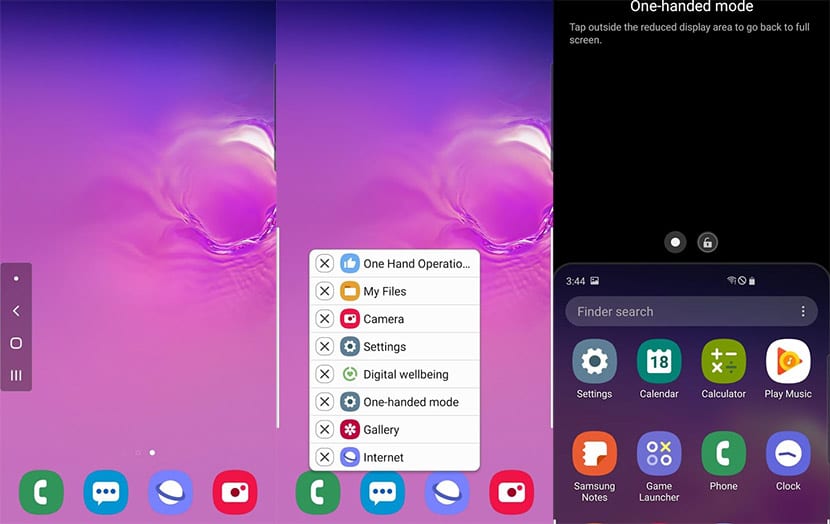
Nu har Google benyttet lejligheden til endda at give vinger til alle de mobiltelefoner, de har på markedet, så alle kan bruge bevægelser til at navigere. Vi taler om bevægelser som at swipe fra venstre, som i iOS, der allerede er tilgængelig i Google Play Store med One Hand Operation+.
Derudover giver Samsung dig mulighed for at bruge One Hand Operation+ til at udføre alle disse funktioner, som du kan tildele til forskellige bevægelser:
- Tilbage-tast.
- Startnøgle.
- Seneste apps
- Menu-tast.
- Forrige app.
- Videresend, når vi er i en browser.
- Åbn meddelelsespanelet.
- Åbn panelet til hurtig adgang.
- Sluk for skærmen.
- Hjælp app.
- Tag et skærmbillede.
- Flydende navigationsknapper.
- Sænk skærmen.
- Én håndstilstand.
- Skift mellem opgaver.
Med andre ord kan du kortlægge enhver bevægelse, du vil, for at slukke skærmen (meget nyttigt for dem, der har en Galaxy S10+ med tænd/sluk-knappen meget højt oppe) eller blot skifte til håndtilstand for at få adgang til alt, hvad du ønsker på din Samsung-mobilgrænseflade.
For at få adgang til bevægelsesnavigation på enhver Samsung-mobilenhed skal du installere One Hand Operation + . Dette giver dig flere muligheder for at tilpasse controllerens gennemsigtighedsniveau, størrelse, position og endda bredden af berøringsområdet.

Når det er sagt, har vi to indledende muligheder: konfiguration af venstre og højre controller . Inden for hver af disse kan vi konfigurere op til tre handlinger, én for hver af de forskellige bevægelser. Disse er lige til højre, diagonalt opad og diagonalt nedad. I alt kan du tildele seks forskellige grundlæggende handlinger.
Men der er mere. Hvis du for eksempel aktiverer den lange swipe-funktion på den venstre controller, får du adgang til tre yderligere konfigurerbare bevægelser, selvom disse kræver et længere swipe, og du skal holde fingeren på skærmen. Det lyder måske kompliceret, men jeg er sikker på, at mange af jer vil finde disse muligheder meget nyttige.
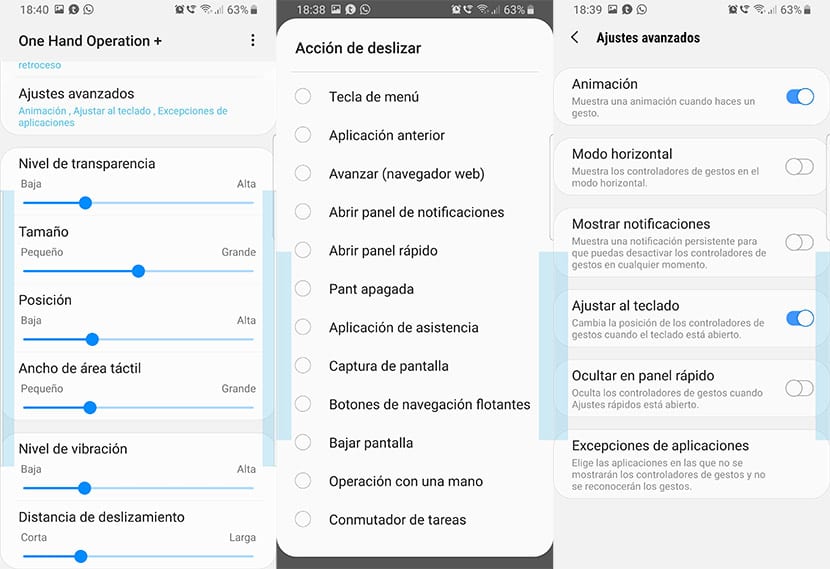
Afhængigt af dine egne behov kan du tilpasse det til din daglige rutine . Andre muligheder inkluderer ændring af vibrationsniveauet og glideafstanden. Lad os komme i gang:
- Vi installerer One Hand Operation +:


- Vi starter appen, og vi ser, at den er deaktiveret.
- Vi aktiverer det.
- Vi trykker over venstre controller og vi går til en anden skærm, hvor vi har flere muligheder for tilpasning.
- Vi vælger bevægelser, og vi kan tildele enhver handling fra listen.
Vi har også avancerede indstillinger til brug af navigationsbevægelser med enhver Galaxy-enhed , så du kan deaktivere animationen, når der foretages en bevægelse, aktivere liggende tilstand og en række andre muligheder, som du selv kan opdage. Det er en fantastisk app fra Samsung, der helt sikkert bliver et kæmpe hit, og som får enhver Galaxy-enhed til at flyve med bevægelser.