

Hvordan fjerner man virus på Android ? En af de bedste ting ved Android er, at vi frit kan gøre stort set alt. Takket være denne frihed kan vi installere apps fra uofficielle butikker, bruge tilbehør fra næsten ethvert mærke og få root- eller superbrugeradgang for endnu større frihed. Men denne frihed kan også medføre problemer, såsom at finde en kompromitteret app i en uofficiel butik, der sender vores data til en server for at levere personlig reklame - en type virus eller malware kendt som adware . Så hvordan skal vi fortsætte for at forblive sikre?
I denne artikel vil vi forsøge at besvare alle dine spørgsmål, såsom den bedste måde at beskytte dig mod virus på, hvordan du fjerner virus på Android, hvis du allerede er blevet inficeret, og forskellen mellem en trojansk hest og en virus (selvom det korrekte udtryk er "malware") . Du kan endda installere nogle af de bedste gratis antivirusprogrammer til Android . Når det er sagt, vil vi i denne artikel vise dig, hvordan du fjerner virus på Android , selvom vi har fastslået, at vi taler om malware.
Trojanere, virus og malware på Android: Forskelle og koncepter

Både trojanske heste og virus er malware. Malware er per definition software, der er skabt med ondsindet hensigt. Det er dog vigtigt at forstå, at ikke alle trusler fungerer på samme måde. Selvom vi almindeligvis bruger ordet "virus" som en generel betegnelse, er det teknisk set blot én kategori inden for den enorme verden af skadelig software.
For bedre at forstå, hvad vi står over for, har vi opdelt de mest almindelige typer af mobiltrusler:
- Trojanske heste: De får deres navn fra den trojanske hest. De narrer brugeren ved at udgive sig for at være noget nyttigt eller harmløst. Når vi har tillid til dem og kører dem, aktiverer de deres ondsindede nyttelast for at stjæle adgangskoder, bankoplysninger eller installere mere malware.
- Virus: Dette er ondsindede programmer, der kan inficere og sprede sig. På Android er traditionelle selvreplikerende vira meget sjældne på grund af systemets sikkerhedsarkitektur, men udtrykket bruges stadig til at beskrive apps, der beskadiger systemet.
- Adware: Software designet til at bombardere din skærm med påtrængende annoncer. Det kan gøre din enhed langsommere og omdirigere din browser til farlige websteder.
- Spyware: Spionprogrammer, der tilgår mikrofon, kamera, browserhistorik og placering uden samtykke for at overføre dataene til en tredjepart.
- Stalkerware: En specifik type spyware, der ofte bruges af misbrugere til at overvåge deres ofre, og som ofte sælges under dække af forældresikkerhedssoftware.
- ransomware: Den kaprer enheden eller krypterer kritiske filer og kræver betaling (løsepenge) til gengæld for en dekrypteringsnøgle.
- keyloggers: Malware specialiserer sig i at registrere hvert tastetryk for at fange brugernavne og adgangskoder.
- rootkits: Værktøjer, der giver angriberen total og hemmelig kontrol over enheden, så andre trusler forbliver skjulte, selv efter en genstart.
- Orme: Autonome trusler, der er i stand til at replikere og sprede sig uden brugerinteraktion, normalt via SMS eller Bluetooth.
Sådan finder du ud af, om din mobiltelefon har virus eller malware
Det er ikke altid let at identificere en infektion, da moderne malware stræber efter at være diskret. Der er dog tydelige advarselstegn , der indikerer, at noget ikke fungerer korrekt på din enhed. Hvis du bemærker flere af disse symptomer sammen, er det meget sandsynligt, at du har en infektion:
- Udseende af ukendte applikationer: Du finder apps, du ikke kan huske at have installeret, med mærkelige navne eller generiske ikoner. Nogle er muligvis forudinstalleret på billigere enheder eller installeres automatisk via andre apps.
- Pop-ups og påtrængende annoncer: Pop op-vinduer, der vises, selv når du ikke bruger browseren eller bestemte programmer. Dette er hovedsymptomet på... adware.
- Uventede lukninger af ansøgninger: Apps går ned, fryser eller lukker kontinuerligt uden nogen åbenlys grund, hvilket indikerer konflikter forårsaget af skadelig software.
- Accelereret batteridræning: Hvis du bemærker, at batterilevetiden falder drastisk, selvom telefonen er ny, eller du ikke bruger den intensivt, kan der være ondsindede processer, der bruger ressourcer i baggrunden.
- Overophedning af enheden: Telefonen bliver overdrevent varm, selv når den er inaktiv eller udfører basale opgaver, på grund af den ekstra indsats fra processoren, der kører malware.
- Uforklarlig stigning i dataforbrug: Uberettigede stigninger i mobil datatrafik, da spyware ofte uploader dine personlige oplysninger til eksterne servere.
- Høje telefonregninger: Gebyrer for premium-tjenester, SMS'er til ukendte numre eller internationale opkald, som du ikke har foretaget.
- Mærkelig opførsel hos kontakter: Dine venner modtager phishing-beskeder eller mistænkelige links sendt fra dit nummer eller sociale netværk, uden at du har skrevet dem.
Sund fornuft er det bedste antivirusprogram
Korrekt brug af enhed er det mest effektive forsvar. På ethvert operativsystem er det almindeligt at besøge websteder, der viser falske advarsler, der hævder, at din enhed er inficeret. Pas på: dette er en løgn . Disse pop op-vinduer er scareware- taktikker, der er designet til at skræmme dig til at downloade betalt eller skadelig software. Hvis du ser advarsler om "præmie vundet" eller "virus opdaget", skal du ignorere dem fuldstændigt.
En anden betydelig risiko er forfalskede eller kopierede enheder. Der er dokumenterede tilfælde af telefoner, der efterligner æstetikken hos mærker som Samsung, men leveres med forudinstalleret software, der indsamler personlige data fra det øjeblik, de tændes. Undgå at købe enheder af tvivlsom oprindelse til urealistiske priser.
Angående din browser, hvis du støder på pop op-vinduer, der blokerer browsing og beder om dit telefonnummer eller bankoplysninger under truslen om ransomware (som den berygtede politivirus), skal du ikke indtaste noget. Den umiddelbare løsning er at gå til dine browserindstillinger og rydde din browserhistorik og cookies.
Kort sagt, brug disse gyldne regler:
- Ingen uddeler præmier bare for at surfe på internettet.
- Du får ikke en virus blot ved at besøge en hjemmeside, men ved at download og kør ondsindede filer.
- Hvis din browser går ned med falske advarsler, skal du rydde din historik.
- Undgå websteder med tvivlsom legitimitet og downloads fra ubekræftede kilder.
Forebyggelse er bedre end helbredelse: Sikkerhedsindstillinger
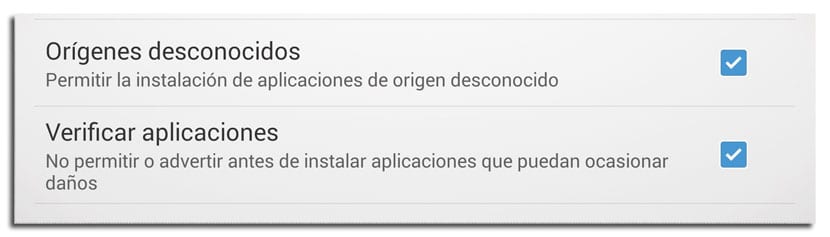
Android tillader installation af apps fra uofficielle butikker ved hjælp af APK-filer. Selvom dette giver frihed, er det det primære indgangspunkt for malware. I din telefons indstillinger er der en mulighed for at forhindre installation af apps fra ukendte kilder . Det anbefales kraftigt at holde denne mulighed deaktiveret (blokeret) for at undgå utilsigtede fejl.
Derudover er det vigtigt at aktivere Google Play Protect . Dette værktøj, der er integreret i Play Butik, analyserer apps før download og scanner med jævne mellemrum din enhed for mistænkelig adfærd, hvorved farlige apps automatisk deaktiveres eller fjernes.
Et andet vigtigt aspekt er tilladelsesstyring . Læs omhyggeligt, hvad hver app anmoder om under installationen. Hvis en lommelygte, lommeregner eller en simpel spilapp anmoder om adgang til dine kontakter, mikrofon, GPS eller SMS-beskeder, er det et rødt flag. Tilbagekald alle tilladelser, der ikke er strengt nødvendige for appens funktion.
Endelig skal du holde dit operativsystem og dine applikationer opdaterede . Opdateringer bringer ikke kun nye funktioner, men også sikkerhedsrettelser, der lukker sårbarheder, som hackere bruger til at infiltrere dit system.
Sådan fjerner du trojanere og malware på Android trin for trin

Hvis du allerede har mistanke om, at din enhed er inficeret, er der tre primære måder at løse problemet på: den automatiske, den manuelle og den drastiske.
Mulighed 1: Automatisk fjernelse med antivirus
Det er den enkleste og mest anbefalede løsning for dem uden avanceret teknisk viden. Et specialiseret antivirusprogram kan opdage skjulte trusler, som det menneskelige øje ikke kan se i programlisten.
- Download et velrenommeret antivirusprogram fra Google Play Store.
- køre a intelligent eller komplet scanning af systemet.
- Følg appens instruktioner for at fjerne eller sætte opdagede trusler i karantæne.
Mulighed 2: Detaljeret manuel fjernelse
Hvis din antivirussoftware ikke registrerer problemet, eller du foretrækker ikke at installere yderligere software, skal du følge disse strenge trin:
- Start i sikker tilstand: Denne tilstand deaktiverer alle tredjepartsprogrammer og forhindrer malware i at køre. For at aktivere den skal du trykke på tænd/sluk-knappen og holde den nede, og når nedlukningsmenuen vises, skal du trykke på og holde "Sluk" eller "Genstart" nede, indtil "Sluk" vises. "Start i sikker tilstand"(Hvis din model er anderledes, skal du finde den specifikke knapkombination for dit mærke.)
- Ryd cache og downloads: Nogle gange findes malware i midlertidige filer. Gå til Indstillinger > Apps og notifikationer > Chrome (eller anden browser) > Lagerplads og cache > Ryd cacheSlet også alle mistænkelige .apk-filer fra din downloadmappe.
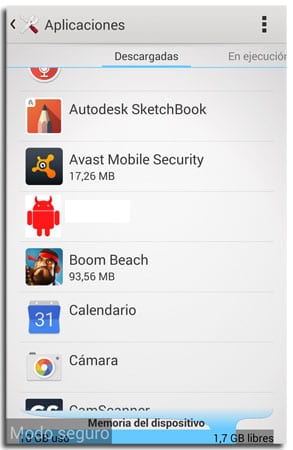
- Identificering af mistænkelige apps: Når du er i sikker tilstand, skal du gå til Indstillinger> Applikationer. Søg efter apps med mærkelige navne (f.eks. "xjdhilsitughls"), apps, du ikke kan huske at have installeret, eller apps, der blev installeret lige før problemerne startede.
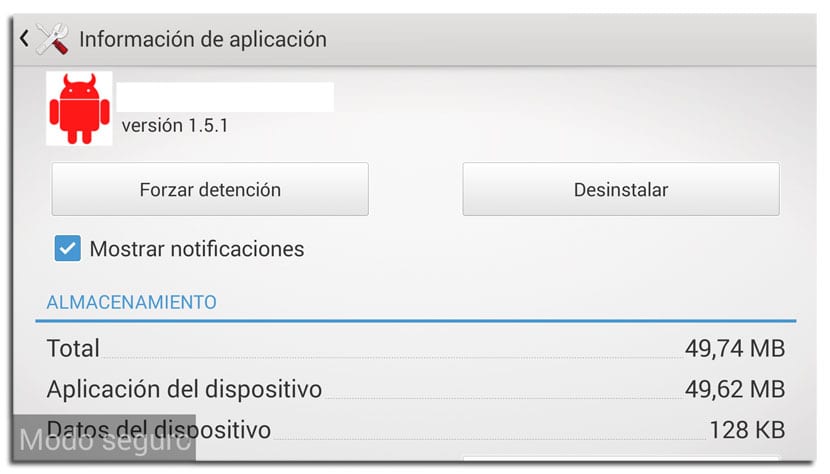
- Afinstaller softwaren: Vælg appen, og tryk på “Afinstaller”.
Hvad skal man gøre, hvis afinstallationsknappen er deaktiveret?
Noget avanceret malware er tilladt administratorrettigheder for at undgå at blive slettet. Sådan løser du dette:
- Gå til Indstillinger > Sikkerhed > Enhedsadministratorer (Ruten kan variere afhængigt af mærket).
- Søg efter det skadelige program på listen.
- Fjern markeringen i feltet, eller tryk på "Deaktiver" at tilbagekalde deres administratorrettigheder.
- Gå tilbage til programmenuen, og du kan nu afinstallere det normalt.
Yderligere sikkerhedsforanstaltninger efter rengøring
- Skift adgangskoder: Hvis der har været et sikkerhedsbrud, skal du straks ændre din Google-adgangskode og alle andre følsomme adgangskoder til dine konti (banker, sociale medier, e-mail).
- Aktivér totrinsbekræftelse (MFA): Dette forhindrer en hacker i at få adgang til din konto, selvom de har stjålet din adgangskode, da de skal bruge en ekstra kode sendt til din mobiltelefon.
- Tjek WiFi-netværket: Hvis infektionen opstod under brug af et offentligt netværk, skal du undgå at gentage handlingen og overveje at bruge en VPN.
Mulighed 3: Fabriksnulstilling (den sidste udvej)

Hvis ingen af ovenstående muligheder virker, eller hvis malwaren er for vedvarende, er den ultimative løsning at nulstille enheden til fabriksindstillingerne . Denne proces sletter absolut alle data, applikationer og indstillinger og fjerner ethvert spor af skadelig software.
Vigtige trin for restaureringen:
- Lav en selektiv sikkerhedskopiering Undgå at sikkerhedskopiere dine vigtigste data (fotos, kontakter, kalendere). Udfør ikke en fuld systembackup, da dette kan sikkerhedskopiere selve malwaren og føre til geninstallation efter formatering.
- Gå til Indstillinger > System > Nulstillingsindstillinger > Slet alle data (fabriksnulstilling).
- Indtast din adgangskode, hvis du bliver bedt om det, og bekræft handlingen.
- Når du konfigurerer din telefon igen, skal du vælge muligheden for at installer apps manuelt i stedet for at gendanne en automatisk sikkerhedskopi for at sikre, at systemet er rent.
Sådan forhindrer du virus i at komme ind på din Android-enhed og beskytter dit privatliv

For at være fuldt beskyttet, især efter en infektion, anbefales det at implementere et proaktivt forsvarssystem. Brug af et godt antivirusprogram er et fremragende sikkerhedslag, især for brugere, der ikke er bekendt med tekniske risici.
Nedenfor præsenterer vi nogle af de bedste muligheder, der er tilgængelige i Google Play Store. Disse apps giver ro i sindet takket være support fra cybersikkerhedsvirksomheder og har meget effektive gratisversioner.



Virker antivirusprogrammer til Android rent faktisk?
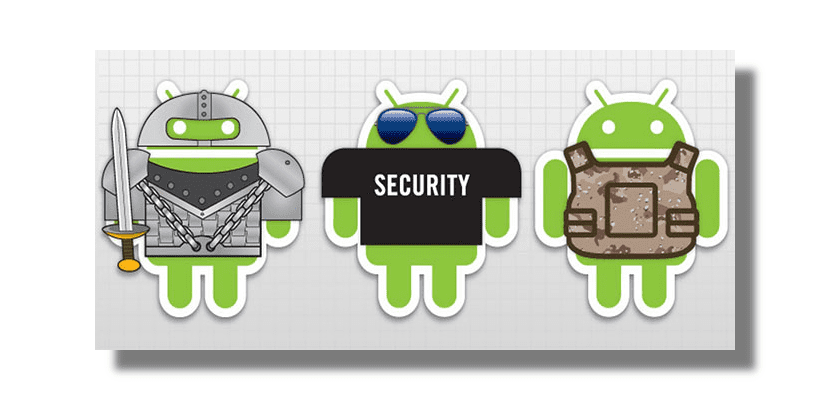
Dette er det centrale spørgsmål. For en kyndig bruger , der ved præcis, hvilke apps de installerer, ikke bruger APK'er fra tvivlsomme kilder og holder deres system opdateret, kan antivirussoftware virke overflødig. Sikkerhedssoftware, der kører i baggrunden, bruger batteri og RAM, hvilket kan forringe ydeevnen en smule.
For langt de fleste brugere er antivirussoftware dog et vigtigt forebyggende værktøj . Det fungerer som et sikkerhedsnet og advarer brugerne, før en potentielt farlig applikation installeres. Derudover tilbyder moderne pakker meget nyttige ekstrafunktioner, såsom:
- Real time beskyttelse: Blokering af phishing-websteder og ondsindede links.
- RAM-optimering: Rengøring af uønskede filer og forbedring af systemets ydeevne.
- Integreret VPN: Krypterer forbindelsen for at surfe sikkert på offentlige WiFi-netværk.
- Private hvælvinger: Beskyt følsomme applikationer med pinkode eller fingeraftryk.
Hvis du ikke er sikker på, at alle de links, du klikker på, eller alle de apps, du installerer, er sikre, er det en lille pris at investere lidt batteri i antivirussoftware for integriteten af dine bank- og personlige data.
Sammenligning: Infektioner på Android vs. iPhone (iOS)

Der er en almindelig misforståelse om, at iPhones er immune over for virus. Selvom det er sandt, at iOS er et mere lukket og robust økosystem, er det ikke helt usårligt . Hovedforskellen ligger i arkitekturen og applikationsstyringen.
På Android gør det åbne system og muligheden for at installere eksterne APK'er det til et mere attraktivt mål for cyberkriminelle. Androids massive markedsandel får også hackere til at skabe malware specifikt til dette system.
På iPhones kører apps i et meget strengt, isoleret miljø og gennemgår en grundig manuel gennemgang i App Store. Ikke desto mindre kan trusler som den sofistikerede Pegasus-spyware kompromittere iOS-enheder. Derudover fjerner jailbreaking fabrikssikkerhedsbarrierer, hvilket gør iPhones lige så sårbare som, eller endda mere sårbare end, nogen Android-enhed.
Angrebsvektorer: Hvor kommer malware fra?
At forstå, hvordan infektionen kommer ind, er den eneste måde at forhindre den i fremtiden. Angribere bruger forskellige metoder til at bedrage os:
- Ompakkede applikationer: Hackere tager en populær app, tilføjer skadelig kode og distribuerer den via uofficielle appbutikker eller fora. Brugeren tror, at de installerer den originale app, men i virkeligheden installerer de en trojansk hest.
- Malvertising: Reklamer på websteder, der, når de klikkes på dem, udløser automatisk download af malware eller omdirigerer til phishing-sider.
- Phishing og smishing: E-mails eller SMS-beskeder, der udgiver sig for at være officielle enheder (banker, beskedtjenester) for at narre dig til at klikke på et inficeret link.
- Direkte downloads og USB: Fysiske infektioner, hvor enheden er tilsluttet en kompromitteret computer eller et inficeret USB-drev, bruges til at overføre filer.
For at afbøde disse risici skal du huske: Stol ikke på links fra ukendte kilder , undgå offentlige Wi-Fi-netværk uden VPN, og hold altid Google Play Protect aktiveret.
For at malware kan påvirke os på Android, kræver det normalt vores samarbejde. Derfor skal vi være fornuftige og ikke tro på alt, hvad vi ser online. Det er ikke værd at deaktivere standardsikkerhedsfunktionerne på enheder, men hvis vi allerede har begået en fejl, er det bedste at forsøge at fjerne virussen manuelt ved at starte i sikker tilstand. Hvis problemet fortsætter, skal du udføre en fabriksnulstilling. Når alt er rent, bør vi beskytte os selv med et godt antivirusprogram for at beskytte os mod vores egen hensynsløshed.
Har du været offer for malware på Android og formået at løse problemet? Del gerne din oplevelse i kommentarerne og fortæl os, hvilken procedure du fulgte for at fjerne virussen på Android.
Index
- 1 Trojanere, virus og malware på Android: Forskelle og koncepter
- 2 Sådan finder du ud af, om din mobiltelefon har virus eller malware
- 3 Sund fornuft er det bedste antivirusprogram
- 4 Forebyggelse er bedre end helbredelse: Sikkerhedsindstillinger
- 5 Sådan fjerner du trojanere og malware på Android trin for trin
- 6 Sådan forhindrer du virus i at komme ind på din Android-enhed og beskytter dit privatliv
- 7 Virker antivirusprogrammer til Android rent faktisk?
- 8 Sammenligning: Infektioner på Android vs. iPhone (iOS)
- 9 Angrebsvektorer: Hvor kommer malware fra?


