

APN (Access Point Name) er en grundlæggende indstilling, der giver din mobilenhed mulighed for at oprette forbindelse til internettet via din udbyders datanetværk. Den fungerer i bund og grund som en gateway eller virtuel sti, der fortæller din telefon præcis, hvilken adresse den skal "ringe til" for at downloade data, surfe på nettet eller bruge instant messaging-apps. Uden en korrekt konfigureret APN er det umuligt at bruge mobildata , sende e-mails eller få adgang til onlinetjenester, når du ikke har et Wi-Fi-netværk.
Ud over internetforbindelsen er APN også ansvarlig for at muliggøre afsendelse og modtagelse af MMS (Multimedia Messaging Service) , multimediebeskedtjenesten, der, selvom den har mistet popularitet sammenlignet med apps som WhatsApp, stadig er en del af mobilnetværksinfrastrukturen.
I de fleste tilfælde integrerer udbyderen automatisk denne indstilling via SIM-kortet . Der er dog flere situationer, hvor det er vigtigt at omkonfigurere denne parameter manuelt. Nogle af de mest almindelige scenarier er:
- Når vi installerer en Brugerdefineret rom af Android.
- Ved erhvervelse af a gratis telefon som ikke automatisk genkender netværket.
- Når vi bruger funktionen dobbelt SIM.
- Når du laver en bærbarhed mellem operatører, og mobiltelefonen bevarer den tidligere konfiguration.
- Efter en nulstilling af fabrikken eller en større systemopgradering.
- Ved at bruge en esim eller en enhed købt i udlandet.
- Når vi rejser til udlandet og har brug for at konfigurere Roaming.
I dag i Androidsis vi vil forklare trin for trin for at konfigurere APN'en til at have mobildata på Android, et system, der over tid er vokset bemærkelsesværdigt. Til dette vil vi tilføje dataene fra alle de mest anvendte operatører i Spanien, både rigtige mobiloperatører og virtuelle mobiloperatører.

Hvad er APN'er, og hvordan fungerer de præcist?
APN står for Access Point Name og overholder DNS-konventionen (Domain Name System). Når systemet har fundet dette navn, angiver det en IP-adresse, der er nødvendig for forbindelsen. Enhver mobilenhed skal have sin APN konfigureret til at få adgang til et netværk baseret på GPRS eller mere moderne standarder som 3G, 4G og 5G.
APN'et fungerer som en kritisk mellemmand mellem telefonen og udbyderens netværk. For at kommunikationen skal fungere korrekt, består konfigurationen af to hoveddele: udbyderidentifikatoren , som definerer pakkerne for det specifikke netværksdomæne, og netværksidentifikatoren , som definerer det eksterne netværk, som enheden altid vil være forbundet til.
Det er vigtigt at præcisere, at APN'et ikke er en funktion, du blot kan "tænde" eller "slukke" som Wi-Fi; det er en routingkonfiguration . Hvis APN'et er forkert, vil du ikke kunne surfe på internettet, selv med fuld dækning og aktiveret mobildata.
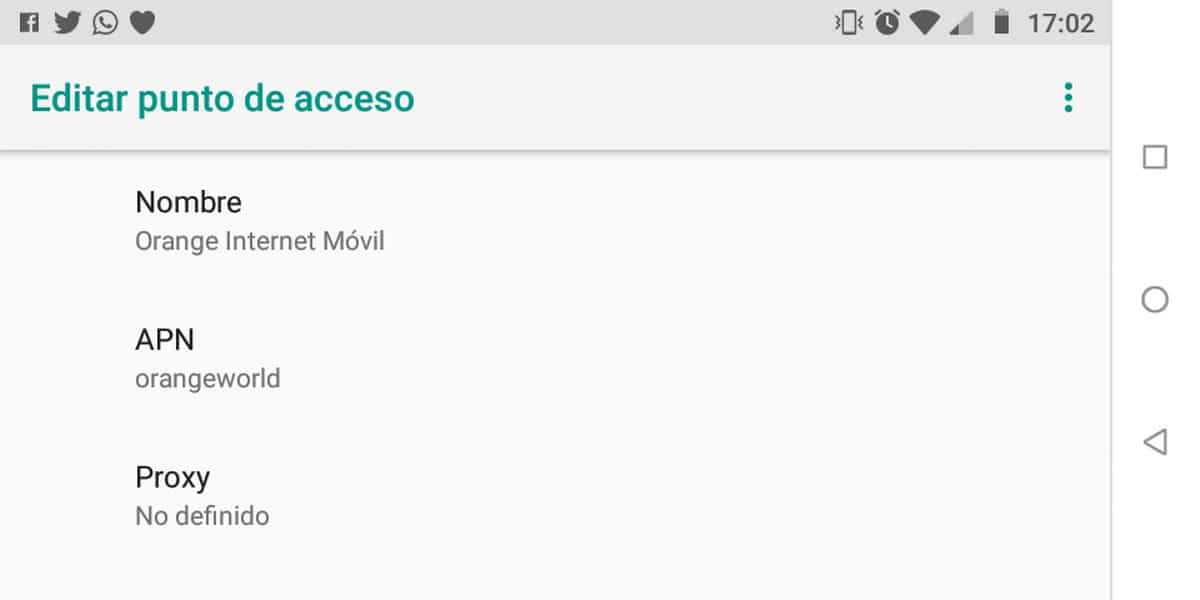
Hvor kan jeg finde APN-indstillingerne på Android?
Adgangsprocessen varierer en smule afhængigt af producentens tilpasningslag (Samsung, Xiaomi, Pixel osv.), men den generelle sti er: Indstillinger > Netværk og internet / Trådløse forbindelser > Mobilnetværk > APN.
Hvis du bruger en Xiaomi -enhed , er stien normalt: Indstillinger > SIM-kort og mobilnetværk > Vælg aktivt kort > Navne på adgangspunkter (APN).
Når du er inde i APN-menuen, finder du et felt, hvor du skal udfylde flere parametre. De vigtigste er APN-navn , brugernavn og adgangskode . Med de fleste moderne udbydere skal du blot indtaste adgangspunktets navn og lade de andre felter være i deres standardindstillinger for at sikre, at forbindelsen fungerer med maksimal hastighed.
Trin-for-trin guide til manuel konfiguration af APN på Android
- Åbn menuen indstillinger eller dine enhedsindstillinger.
- Se efter afsnittet "Mobilnetværk", "Forbindelser" eller "Netværk og internet".
- Indtast sektionen af Navne på adgangspunkter eller blot "APN".
- Hvis der er gamle indstillinger, der forstyrrer, kan du bruge trepunktsindstillingen øverst og vælge "Gendan standardværdier".
- Klik på "Tilføje" eller på plustegnet (+) for at oprette en ny profil.
- Gå ind i APN-navn og APN leveret af din operatør (dette er de kritiske data).
- Fuldføre brugernavn og adgangskode kun hvis din udbyder udtrykkeligt kræver det.
- Gem ændringerne (normalt via menuen med tre prikker eller en "Gem"-knap), og sørg for, at det nye APN er indstillet. valgt som standard.
Sådan konfigurerer du APN på iPhone (iOS)
Selvom iOS-systemet normalt håndterer dette automatisk, er manuel indgriben i nogle tilfælde nødvendig:
- åbner Indstillinger > Mobildata > Mobildatanetværk.
- Indtast APN-værdierne som anvist af din operatør.
- Hvis indstillingen ikke vises eller er blokeret, er enheden sandsynligvis begrænset af den oprindelige udbyder. I dette tilfælde kan du prøve at nulstil netværksindstillinger.
- For at vende tilbage til den oprindelige tilstand, gå til Indstillinger > Mobildata > Mobildatanetværk > Nulstil indstillinger.
APN-data for de største telefonoperatører i Spanien
Nedenfor er en detaljeret tabel med de nødvendige parametre. Husk, at operatorer markeret med symbolet "-" ikke kræver et brugernavn eller en adgangskode; lad disse felter stå tomme.
| selskab | APN | bruger | adgangskode |
|---|---|---|---|
| Movistar | telefonica.es | telefon | telefon |
| Orange | appelsinverden | appelsin | appelsin |
| Vodafone | airtelwap | wap @ wap | wap125 |
| yoigo | Internet | - | - |
| amena | appelsinverden | appelsin | appelsin |
| MereMobil | internetmere | - | - |
| Åben verden | i.openmovil.tv | Kunden | Åben kabel |
| Jazztel | jazzinternet | - | - |
| ONO | internet.ono.com | - | - |
| Simyo | appelsinverden | - | - |
| Mobile Republik | appelsinverden | appelsin | appelsin |
| Euskaltel | i.euskaltel.mobi | - | - |
| Pefon | Internet | - | - |
| Tuenti | tuenti.com | tuenti | tuenti |
| lowi | lowi.private.omv.es | - | - |
| digimobil | internet.digimobil.es | - | - |
| Lebara mobil | gprsmov.lebaramobile.es | - | - |
| O2 | telefonica.es | telefon | telefon |
| Parle Telecom | internetmere | - | - |
| Carrefour Mobil | CARREFOUR INTERNET | - | - |
| Eroski Mobile | gprs.eroskimovil.es | wap @ wap | wap125 |
| Embou | internetmere | - | - |
| Fi-netværk | fi.omv.es | - | - |
| FuturaSP | inet.es | - | - |
| Hits mobil | tel.hitsmobile.es | - | - |
| Ring nu | mere internet | - | - |
| Suop Mobil | inet.es | - | - |
| YouMobile | youinternet | - | - |
| Adam | Internet | - | - |
Almindelige problemer ved konfiguration af APN og hvordan man løser dem
Selvom det er en simpel proces, kan der opstå fejl, der forhindrer forbindelsen. Her beskriver vi de mest almindelige situationer og deres løsninger:
- Der er ingen internetforbindelse, selvom der er dækning: Dette er det tydeligste tegn på en forkert konfigureret APN. Dobbelttjek, at der ikke er stavefejl i navnet på adgangspunktet, og at du har gemt indstillingerne. Hvis problemet fortsætter, kan du prøve at genstarte din enhed.
- Langsom forbindelseshastighed: Selv hvis APN'et er korrekt, afhænger hastigheden af dækningen og standarden (4G/5G). Det kan dog hjælpe at nulstille netværksindstillingerne, hvis der er IP-konflikter.
- Enheden genkender ikke indstillingerne: Bekræft, at du har valgt det nye APN som det aktive på listen. Nogle gange kan det forårsage konflikter at have flere APN'er fra samme udbyder. Ideelt set bør du slette de gamle og kun lade det korrekte stå.
- Flytilstand eller data fra: Det virker indlysende, men det er årsagen til mange fejl. Sørg for, at mobildata Sørg for, at de er tændt, og at flytilstand er slået fra, før du udfører testene.
Der findes forskellige typer APN'er afhængigt af deres anvendelse: nogle er udelukkende til mobildata , andre til MMS , og der er endda specifikke APN'er til virksomhedsforbindelser eller IoT-enheder (Internet of Things) . For individuelle brugere er konfiguration af det generelle data-APN tilstrækkeligt til at dække alle deres browsingbehov.
Korrekt konfigurering af dit APN er nøglen til kommunikation mellem din smartphone og din mobiludbyders infrastruktur. Uanset om du bruger Android eller iOS, sikrer korrekt indstilling, at du kan få mest muligt ud af din dataplans hastighed og forblive forbundet overalt.
Index
- 1 Hvad er APN'er, og hvordan fungerer de præcist?
- 2 Hvor kan jeg finde APN-indstillingerne på Android?
- 3 Trin-for-trin guide til manuel konfiguration af APN på Android
- 4 Sådan konfigurerer du APN på iPhone (iOS)
- 5 APN-data for de største telefonoperatører i Spanien
- 6 Almindelige problemer ved konfiguration af APN og hvordan man løser dem
