

Selvom tilpasningsmulighederne bliver mere og mere begrænsede, kan vi stadig personliggøre områder som notifikationspanelet og hurtigindstillingerne for at give Android vores eget unikke præg. Dette område er en af operativsystemets grundpiller, da det er kontrolcentret, hvor vi administrerer vores forbindelse og gennemgår de vigtigste daglige advarsler.
I denne henseende er der forskellige måder at gribe tilpasning an på: fra at bruge skjulte, indbyggede værktøjer i systemet til at implementere eksterne applikationer, der fuldstændigt transformerer brugerfladen. Det er netop det, vi vil udforske i detaljer i dag, så du kan gå fra et standarddesign til et, der er fuldt tilpasset dine behov og visuelle præferencer.
For at opnå en dybtgående transformation bruger vi en app, der fungerer rigtig godt og giver os al den funktionalitet lige fra starten. Dette værktøj giver os mulighed for at erstatte det konventionelle notifikationspanel og de hurtige indstillinger med en fuldt tilpasset version, og det giver os endda mulighed for at integrere baggrundsbilleder for at bryde monotonien i de kedelige farver.
Grundlæggende begreber: Hvad er notifikationspanelet og hurtigindstillingerne?
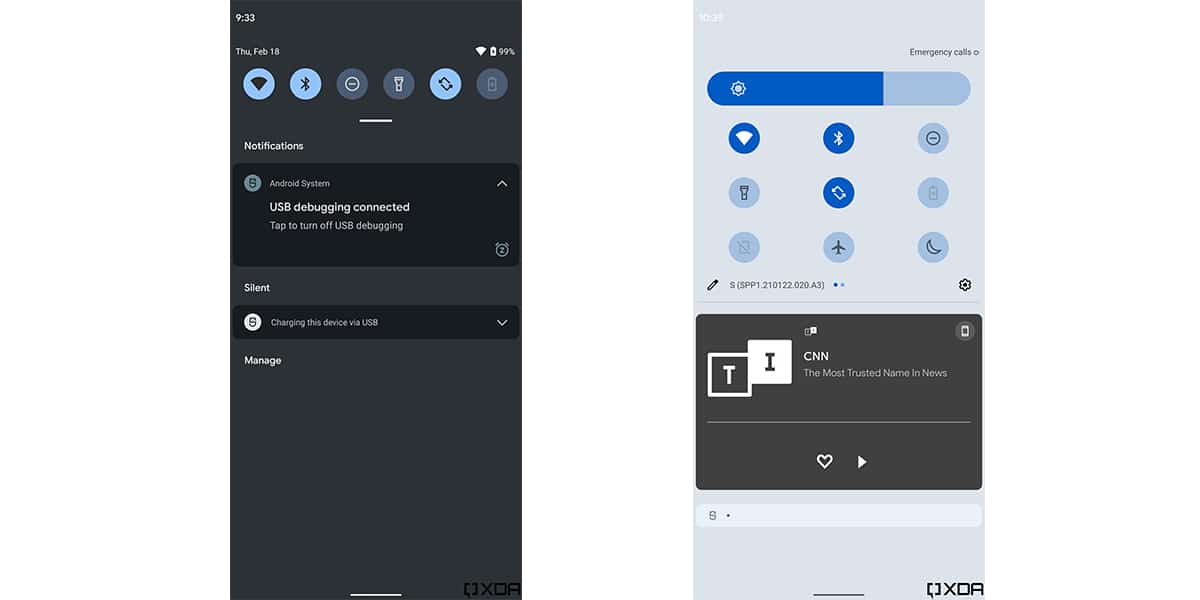
Før vi dykker ned i avanceret tilpasning, er det vigtigt at forstå, hvad vi ændrer. Notifikationspanelet er i bund og grund din enheds indbakke. Alle advarsler samles her, fra WhatsApp-beskeder til systemnotifikationer og interaktioner på sociale medier. For at få adgang til det er bevægelsen universel på Android: Stryg ned fra toppen af skærmen og efterlign handlingen med at sænke et virtuelt persienne.
På den anden side er hurtigindstillingerne de berøringsfølsomme knapper, der er placeret øverst på panelet. Deres funktion er rent utilitaristisk, hvilket giver os mulighed for at aktivere eller deaktivere kritiske funktioner som Wi-Fi, mobildata, Bluetooth, flytilstand eller lommelygten uden at skulle navigere gennem hovedindstillingsmenuen.
Disse indstillinger præsenteres normalt på to måder: en kompakt visning , der viser de mest anvendte ikoner ved første rulning, og en fuld visning , der udfolder sig, når du ruller ned igen, og viser hele gitteret over tilgængelige knapper.
Indbyggede tricks til at administrere dine notifikationer
Ud over æstetik tilbyder Android funktionelle muligheder, som mange brugere overser, og som forbedrer produktiviteten drastisk:
- Svar direkte: Du behøver ikke at åbne appen for at svare. Mange beskedapps som Telegram eller Facebook Messenger giver dig mulighed for at skrive dit svar direkte fra notifikationen.
- Markér som læst: For at forhindre, at en besked forbliver ventende i appen, kan du trykke på "markér som læst" i panelet og fjerne notifikationen uden at gå ind i chatten.
- Snooze-notifikationer: Hvis du modtager en vigtig besked, men ikke kan håndtere den med det samme, skal du stryge beskeden let til siden, indtil du ser urikonDu kan vælge påmindelser med intervaller på 15 minutter, 30 minutter eller 2 timer.
- Kanalstyring: Med Android kan du blokere bestemte kategorier af notifikationer fra en enkelt app. Ved at stryge notifikationen til siden og trykke på udstyr af mulighederDu kan kun stoppe bestemte typer notifikationer uden at slå lyden fra for hele applikationen.
- Drastisk håndtering: Hvis en app er for påtrængende, kan du trykke på Administrer underretninger fra panelet for at deaktivere alle dine snoops.
Tilpasning af hurtige indstillinger indbygget
Hvis du ikke vil installere eksterne apps, kan du ændre rækkefølgen på dine knapper. For at gøre dette skal du udvide den fulde visning og trykke på blyantikonet (redigeringstilstand) . I denne tilstand kan du trykke længe på en hvilken som helst indstilling og trække den til en ny placering , hvilket definerer hvilke ikoner der skal være synlige i den øverste række af den kompakte visning.
Derudover giver nogle apps som Spotify eller Shazam dig mulighed for at tilføje dine egne hurtigindstillinger . Disse vises nederst i redigeringstilstand; du skal blot swipe dem op for at integrere dem i dit hovedpanel.
Sådan tilpasser du notifikations- og hurtigindstillingspanelet med One Shade
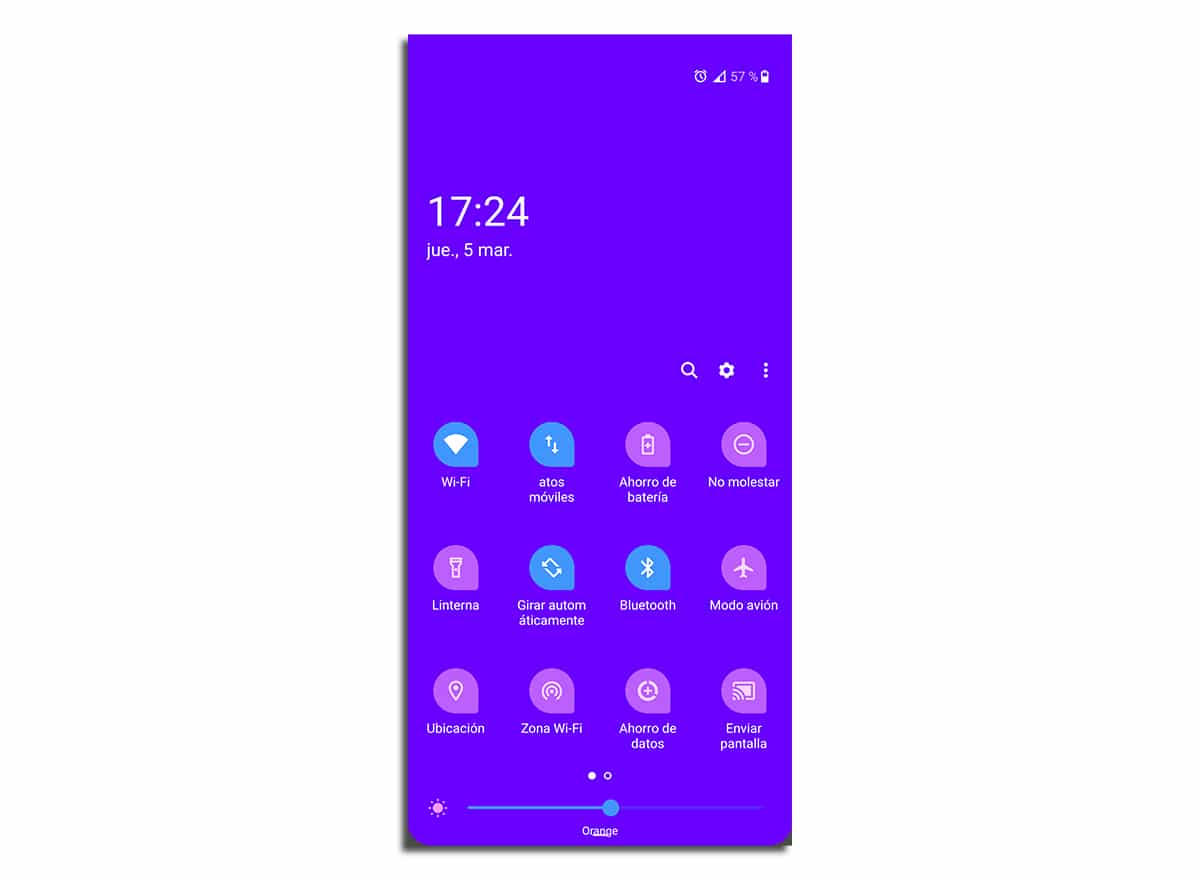
Når de oprindelige muligheder ikke er nok, kommer One Shade ind i billedet . Denne applikation er en omfattende løsning, der giver dig mulighed for at erstatte det originale panel med et, der har et helt andet design, så du kan bruge brugerdefinerede farver og fotobaggrunde.
Det er vigtigt at bemærke, at selvom der findes en gratis version med grundlæggende muligheder , er de mere avancerede og dybdegående funktioner forbeholdt premium-versionen. For at appen kan overlappe systemet og administrere panelet, kræver One Shade aktivering af tre kritiske tilladelser: skriveindstillinger, notifikationer og tilgængelighed.

Opdeling af One Shade-sektioner
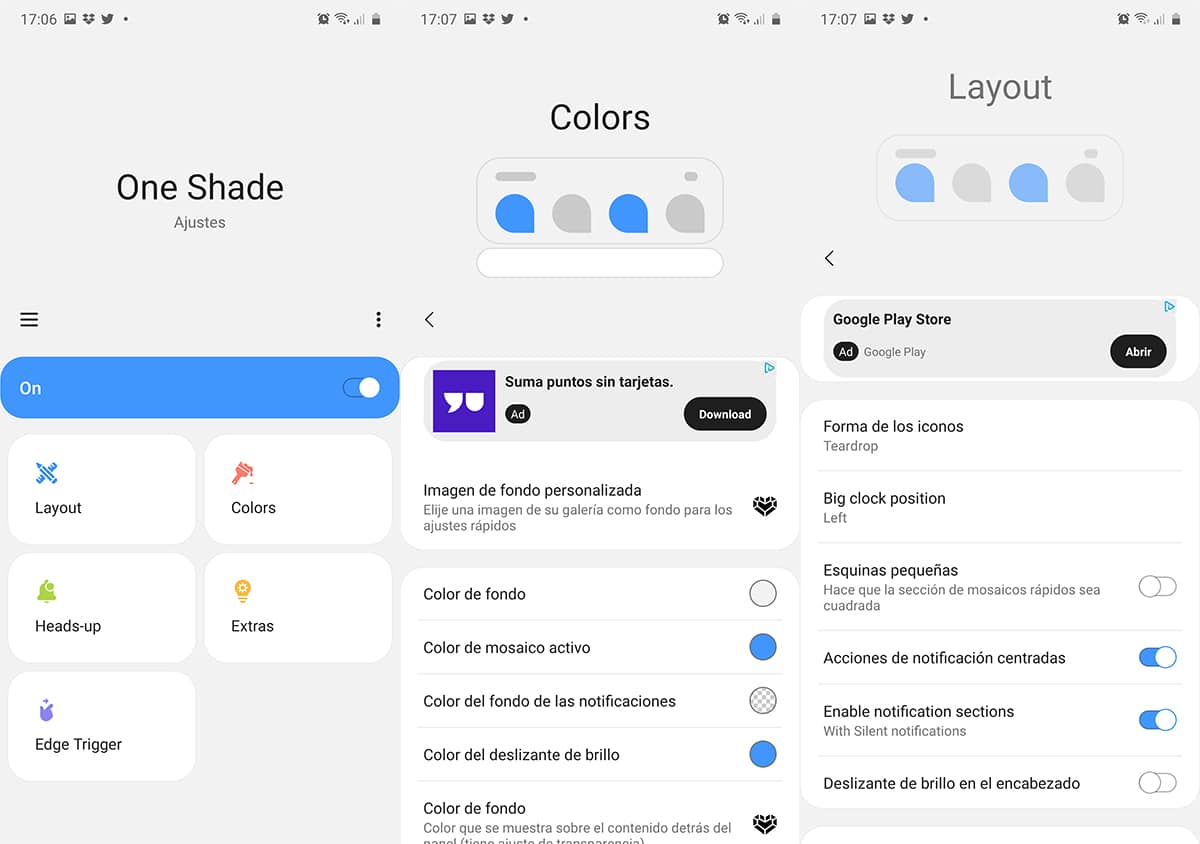
One Shades konfigurationsgrænseflade er opdelt i fem grundlæggende søjler, der giver detaljeret kontrol over æstetikken:
- Layout (Design): Her kan du ændre ikonernes form, urets placering og hjørneradius. Det giver dig også mulighed for at centrere notifikationer, flytte lysstyrkeskyderen til overskriften og i premium-versionen justere antallet af kolonner og rækker i gitteret.
- Farver: Denne sektion er den visuelle nøgle. Den giver dig mulighed for at ændre baggrundsfarve, farven på den aktive flise og lysstyrkeskyderens tone. Den inkluderer muligheder for baggrundssløring, gennemsigtighed af notifikationer og automatisk mørk tilstand (premium).
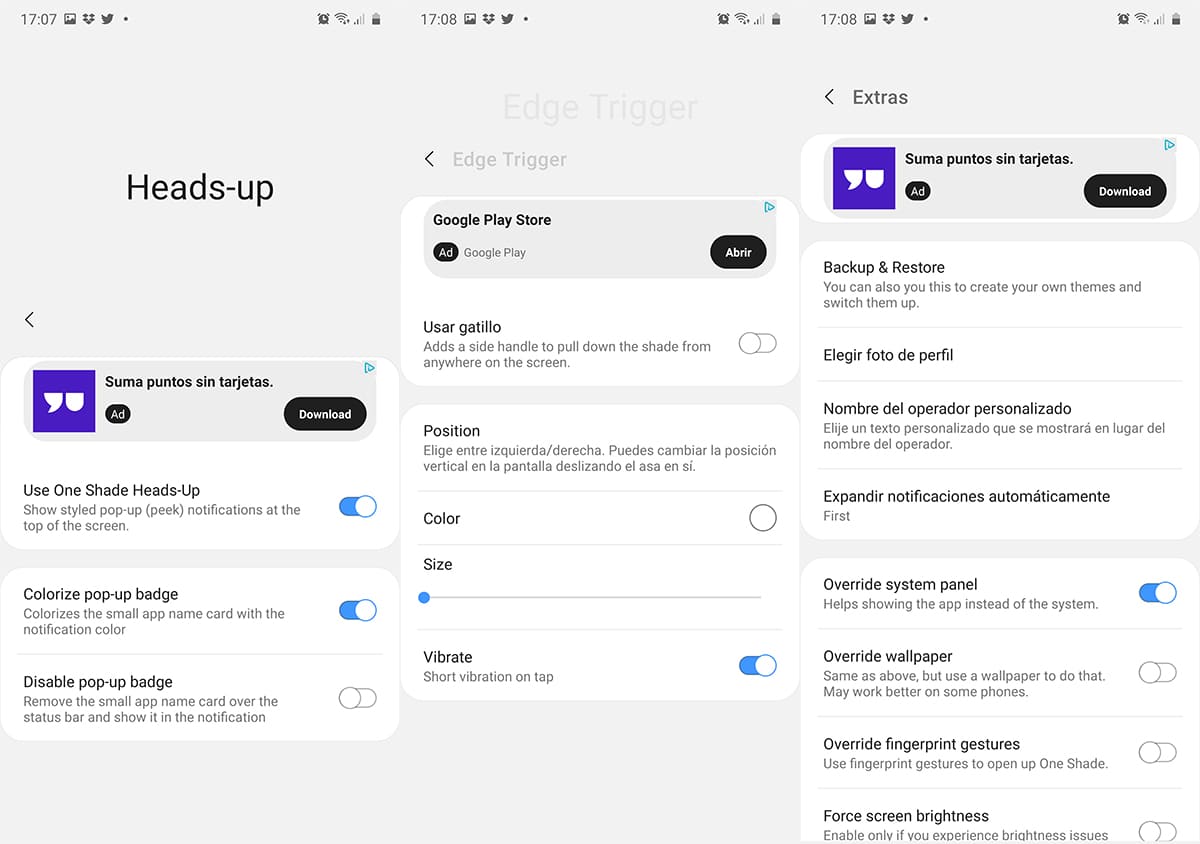
- Heads-up: Den fokuserer på pop op-notifikationer. Den giver dig mulighed for at aktivere skygger, farve notifikationskortet i henhold til en valgt farve eller helt deaktivere denne funktion.
- Ekstra: Det er den mest alsidige sektion. Her kan du vælg et profilbillede Opret sikkerhedskopier af dine temaer som panelbaggrund, skift navn på netværksoperatør og konfigurer om notifikationer skal udvides automatisk.
- Kantudløser: Denne funktion er yderst nyttig, da den giver dig mulighed for at erstatte den nedadgående swipe-bevægelse med en sideaftrækker hvor som helst på skærmen for hurtigt at vise panelet.
System UI Configurator: Skjult tilpasning
For dem, der søger et indbygget og diskret alternativ, inkluderer Android et værktøj kaldet System UI Configurator (tilgængelig siden Marshmallow). Denne menu giver dig mulighed for at ændre interne detaljer uden behov for root-adgang eller ressourcekrævende apps.
Sådan aktiverer du det: Udvid notifikationscentret helt. I øverste højre hjørne ser du et tandhjulsikon. I stedet for at trykke én gang på det, skal du trykke og holde på tandhjulsikonet, indtil der vises en notifikation, der bekræfter, at menuen er blevet aktiveret.
Når den er aktiveret, skal du gå til din enheds indstillinger og se afsnittet System UI Configurator nederst . Indeni finder du tre kategorier:
- Statuslinje: Dette giver dig mulighed for at skjule specifikke ikoner. Hvis du ikke vil se ikonet for tid eller batteri, fordi du allerede har dem i en widget, kan du deaktivere dem her.
- Tag dig ikke af det: Det giver dig mulighed for at konfigurere, om udløseren for denne tilstand skal vises, når du hæver eller sænker enhedens lydstyrke.
- Andet: Det er her, hvor strømstyringen for notifikationer administreres, så du kan tildele prioritetsniveauer til alarmerne, så systemet bedre kan håndtere meddelelserne.
Hvis din enhed ikke tillader dig at aktivere denne menu ved hjælp af tandhjulsikonet (som det er tilfældet med nogle producentspecifikke grænseflader), er løsningen SystemUI Tuner -appen . Dette værktøj kræver brug af ADB-kommandoer via en computer for at give særlige tilladelser, men det giver dig mulighed for at opnå de samme resultater: skjule statuslinjeikoner og aktivere funktioner som demotilstand.
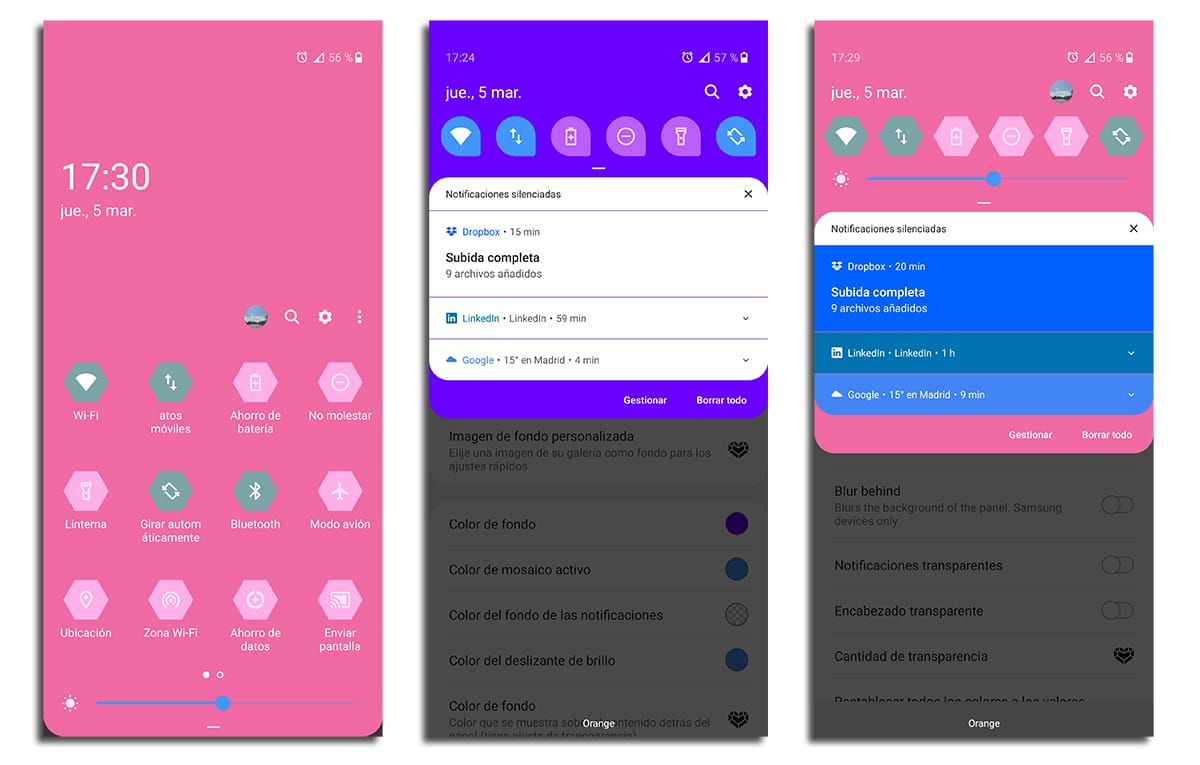


Vi har en bred vifte af muligheder for at tilpasse Android-grænsefladen til vores personlige præferencer. Fra intelligent alarmstyring og hurtig omstrukturering til radikal transformation af æstetikken med One Shade eller kirurgisk justering af statuslinjen med UI Configurator. Alle disse værktøjer giver brugerne mulighed for at tage fuld kontrol over et område af systemet, der, selvom det er fundamentalt, ofte er det mest oversete designmæssigt.
Index
- 1 Grundlæggende begreber: Hvad er notifikationspanelet og hurtigindstillingerne?
- 2 Indbyggede tricks til at administrere dine notifikationer
- 3 Tilpasning af hurtige indstillinger indbygget
- 4 Sådan tilpasser du notifikations- og hurtigindstillingspanelet med One Shade
- 5 System UI Configurator: Skjult tilpasning


