

Heldigvis kan vi åbne og installere APK-filer på vores pc, så vi kan nyde vores yndlingsapps og -spil. På denne måde kan vi bevæge os ud over den lille skærm og bruge en større skærm, som f.eks. vores stationære pc eller bærbare computer, som også er ret kapabel.
Derfor vil vi vise dig nogle af de metoder, vi har til rådighed, for at maksimere ydeevnen på vores pc'er og nyde disse spil på en større skærm. Åh, og det bliver ikke så kompliceret, som det måske ser ud til. Vi dækker flere metoder, så vær opmærksom.
Hvad er en APK-fil præcist, og hvordan fungerer den?
Før vi dykker ned i installationsmetoderne, er det vigtigt at forstå, hvad vi har med at gøre. APK-formatet står for Android Application Package. Det er en eksekverbar filtype, der indkapsler al den kode, billeder og medier, der er nødvendige for, at en applikation kan køre på Googles operativsystem.
Vi kan sige, at en APK-fil svarer til en EXE-fil i Windows , men er designet udelukkende til Android. Når vi downloader en app fra Play Store, er processen automatisk og sikker, men når vi bruger en ekstern APK, udfører vi en manuel installation. Dette er yderst nyttigt til at få adgang til applikationer, der ikke er tilgængelige i vores region, eller ældre versioner af software, der ikke længere modtager officiel support.
Sikkerhed ved installation af APK'er: Risici og forebyggelse
Friheden til at installere apps uden for den officielle butik kommer med visse risici. Ligesom med Windows-eksekverbare filer, risikerer vi at installere malware eller banktrojanere , hvis vi downloader en APK fra et ukendt websted . Nogle sikkerhedsrapporter har afsløret en betydelig stigning i trusler distribueret gennem uofficielle butikker, hvor skadelig software gemmer sig bag et legitimt udseende.
For at sikre din pc og mobilenheds sikkerhed anbefaler vi at følge disse retningslinjer for cybersikkerhed :
- Analysér filen: Før du kører en APK, skal du uploade den til trusselsinformationsportaler som f.eks. VirusTotal eller brug Kaspersky-scanneren til at opdage ubudne gæster.
- Tjek kilden: Brug velrenommerede arkiver og læs andre brugeres kommentarer.
- Bekræft signaturen: Enhver officiel app har et digitalt certifikat. Hvis appen er blevet skadeligt ændret, vil den originale signatur forsvinde.
- Gennemgå tilladelser: Brug værktøjer som f.eks APK-info at observere, om appen anmoder om mistænkelig adgang, f.eks. kameraet eller kontakterne, uden en klar begrundelse.
Bluestacks: Den mest populære mulighed
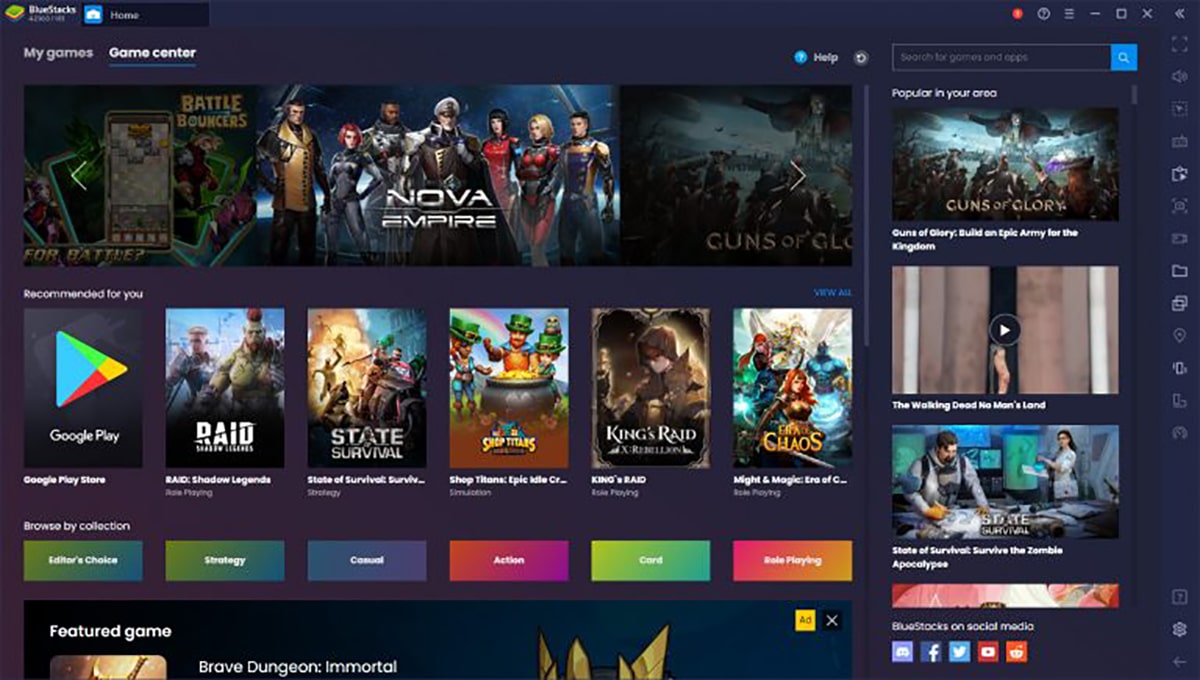
Det er i øjeblikket den bedste mulighed for at installere eller åbne APK-filer på en pc på grund af dens enkelhed og nemme installation. Det er en selvstændig platform, der giver os mulighed for at åbne og installere APK-filer, hvilket giver os konstant adgang til disse applikationer og spil.
Det Bluestacks rent faktisk gør, er at oprette en Android-installation bag kulisserne, så du kan starte disse apps og spil. Det er ligesom at starte Android Studio, Googles app-udviklingsplatform, men på en fin og enkel måde, uden at skulle dykke ned i mapper og andre kompleksiteter.
Det bedste er, at denne Android-installation, som kører i baggrunden , også inkluderer Play Store, så vi kan få adgang til alle vores købte apps og spil. Derudover kan vi installere APK'er direkte fra denne emulator, som vi viser dig nedenfor.
Faktisk har vi to faner øverst: den ene fører os til appen og spilcentret , og den anden viser de spil, der er installeret på vores pc'er. Det betyder, at vi altid skal have adgang til Bluestacks for at starte dem og spille Mario Kart Tour.
Det bedste værktøj til at installere APK-filer på pc

Og dette er måske den største fordel ved Bluestacks, da det forhindrer os i at skulle rode rundt med APK'er , så vi kan endda søge efter den downloadede APK og undgå at skulle gennemgå andre mere besværlige metoder som f.eks. Android Studio.
Når det er sagt, skal det nævnes, at det at starte en applikation på en pc betyder, at vi har at gøre med software, der ikke er blevet optimeret så meget til disse større skærme som controllere eller gamepads, såsom en mus.
Endelig, selvom Bluestack kan virke som om, det vil give os en ideel oplevelse , kan det faktum, at apps opdateres, føre til fejl i dette Android-simuleringsmiljø, så vær forsigtig, da det kan forårsage dig en masse frustration.
Du kan vælge at downloade det gratis eller vælge deres abonnementsmodel.
Sådan installeres en APK med Bluestacks
Vi ønskede at lade denne del være en sektion for sig selv, fordi Bluestacks også tillader installation af APK'er, som vi tidligere har downloadet fra websteder som apkmirror (en af de mest betroede, og som vi anbefaler, når du vil have adgang til en bestemt APK).
Dette værktøj skaber et virtuelt miljø på din computer, der ligner en Android-enhed, så mobilapps og spil kan køre, som om de blev startet på en rigtig telefon eller tablet. Det er uden tvivl den mest intuitive og ligefremme proces på listen.
Brug APK'er fra Bluestacks, trin for trin
BlueStacks er et populært og alsidigt værktøj, der fungerer som en gateway for brugere, der ønsker at opleve verden af mobile applikationer og spil på deres computer. Når det er sagt, er processen ret enkel:
- Vi lancerede Bluestacks fra vores pc
- Os gå til fanen "Mine apps"
- Fra hjørnet ved vinduet Vi ser efter muligheden «Installer APK»
- Vi ser efter filen hostet på vores pc og installerer den.
Oprette forbindelse til Windows med din Microsoft- og Samsung-telefon
Samsung har med sin "Opret forbindelse til Windows"-funktion og uvurderlig support fra Microsoft gjort det muligt for os at starte apps, der er installeret på vores mobiltelefoner, på vores pc'er eller bærbare computere. Med andre ord kan enhver APK-fil, vi manuelt installerer på vores Samsung-telefon, startes fra vores pc-skrivebord.
Vi har allerede diskuteret alle fordelene ved Connect to Windows og Microsoft Your Phone-appen i flere indlæg. Og fordelene er mange, da vi kan modtage telefonopkald eller endda hurtigt overføre filer, når vores to enheder er forbundet, eller endda have et udklipsholder til at kopiere og indsætte programmer fra den ene til den anden.
Faktisk har vi det på vores videokanal Androidsis en tutorial hvad lærer det dig hvordan man åbner de apps, du har på din mobil fra din pc. Og bedst af alt, i den seneste opdatering af din Windows Phone-app kan du endda åbne flere apps på samme tid og endda fastgøre den til proceslinjen i Windows.
Sådan tilslutter du, trin for trin, din Samsung-enhed til pc'en med "Forbindelse til Windows"
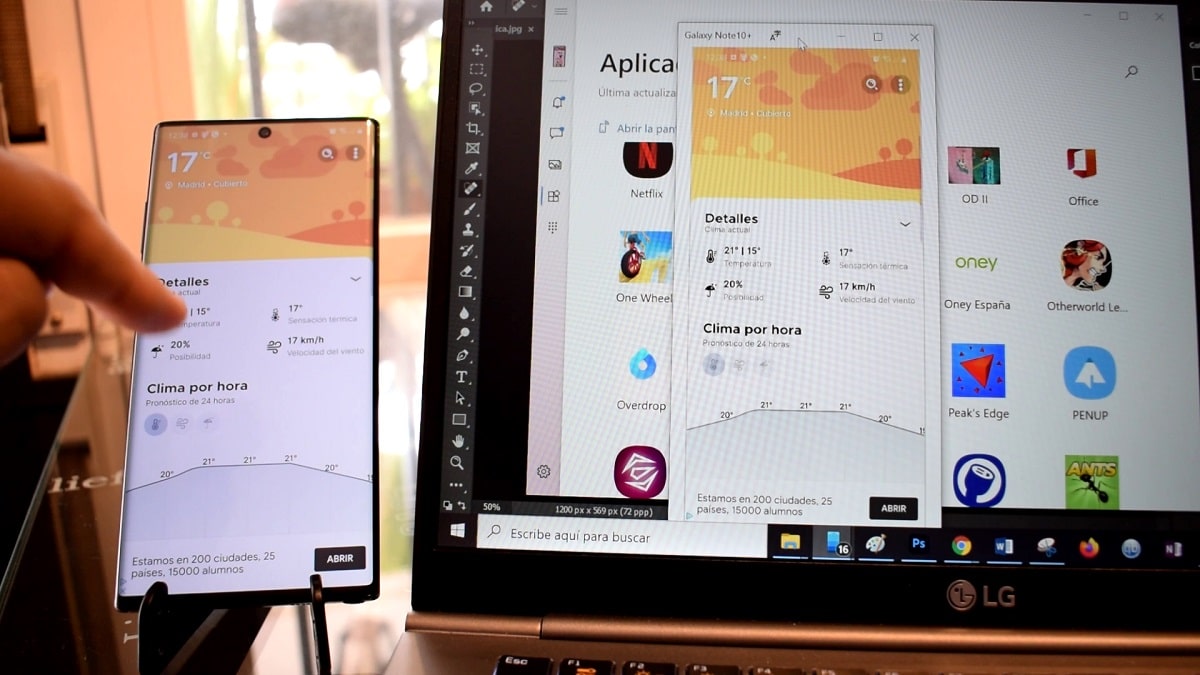
Dette er virkelig en af de bedste muligheder, selvom det ikke er en, hvor vi kan åbne APK'er fra Windows ; i stedet skal vi gå til vores mobiltelefon, downloade APK'en og installere den for derefter at starte den fra vores computer eller bærbare computer.
Hvis vi ønsker enkelhed og har en Samsung-telefon såvel som en Windows-pc , kan vi installere og åbne disse APK'er. Når det er sagt, vil vi i bund og grund spejle telefonens skærm eller streame den, men i et format, der giver indtryk af at bruge appen på vores pc eller bærbare computer.
Lad os se, hvordan det gøres.
- På din Samsung-enhed, Åbn appen "Indstillinger"..
- Find og vælg indstillingen "Avancerede funktioner". En gang der Tryk på "Forbindelse til Windows".
- Aktiver indstillingen "Forbindelse til Windows" og Åbn appen "Din telefon" fra Windows.
- Følg instruktionerne på skærmen, indtil du bliver bedt om en sikkerhedskode til at placere på begge enheder.
- Sørg for, at koderne matcher, og når de er klar, klik på "Forbind".
Installer APK-filer på pc med Android Studio
Vi vil bruge den mest komplicerede metode af alle, og det er præcis den, en udvikler ville bruge til at oprette eller ændre en app, de har lavet med Android Studio. Det interessante ved Android Studio er, at det simulerer eller emulerer virtuelle enheder med enhver version af Android. Vi kan endda starte en ældre version for at køre APK'en af en app, der ikke længere understøttes, hvilket gør det til en mere komplet oplevelse.
Trin for trin for at installere APK-filer på pc med Android Studio
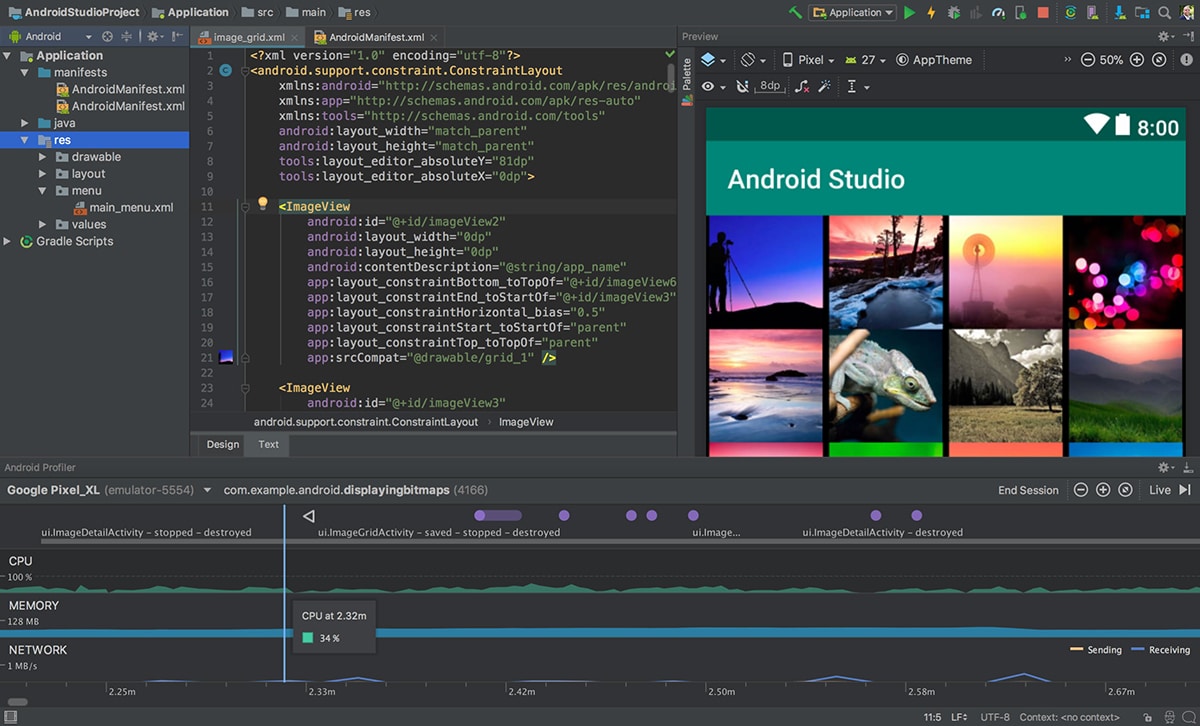
Disse ville være de mest grundlæggende trin :
- Fra computeren skal vi installere Android Studio til Google hjemmeside.
- Vi installerer Android Studio på pc'en.
- Vi starter en virtuel enhed til at efterligne.
- El APK, som vi har downloadet, tager vi den til mappen Tools i Android Studio SDK-biblioteket.
- Vi ville gå til den mappe, hvor APK er og vi starter denne kommando med administratorrettigheder med Windows-kommandoen: «adb installation filnavn.apk'.
- hvor filename.apk ville være navnet på apk som vi ønsker at tilføje til den virtuelle enhedsliste.
Den største ulempe ved denne operation er, at den mangler nogle vigtige funktioner såsom Google Play Services, så medmindre det er en meget simpel app, vil det være ret vanskeligt at genskabe oplevelsen, hvis vi forsøger at starte en APK af en meget populær applikation.
Android Studio er virkelig lavet til dem, der ønsker at teste deres apps, før de udgiver de endelige versioner til Play Butik, men som en måde at teste en APK på, kan vi selvfølgelig.
Start APK-filer på en pc med Chrome
Og nu undrer du dig måske over, om der er en måde at starte APK-filer uden at bruge en Android-emulator som dem, der er nævnt . Ja, det er der, og det indebærer at bruge en Chrome-browserudvidelse, der giver dig mulighed for at gøre dette.
Dette værktøj blev skabt af softwareudviklere til Android-operativsystemet . Derfor giver det os mulighed for at efterligne APK'er via Chrome, selv på andre operativsystemer som macOS, så længe vi har den samme browser installeret.
Sådan installeres, trin for trin, APK'er i Chrome med APKCombo Downloader
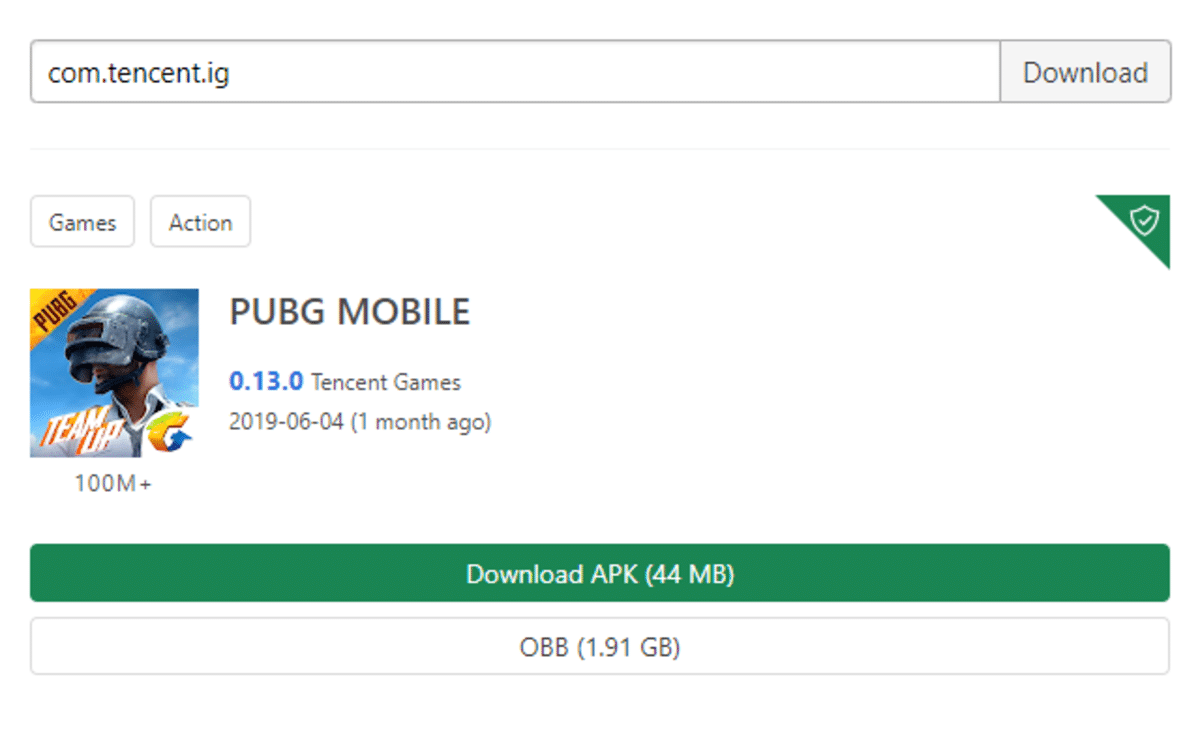
For at åbne APK-filer i Chrome skal vi kontrollere følgende trin:
- Installer browseren Chrome og gå til APKCombo Downloader.
- Vi tilføjede APKCombo Downloader til Chrome.
- Download APK hvad vi vil have på vores computer eller laptop fra Google Play. Du vil se, at a nyt ikon øverst til højre I din Chrome-browser skal du klikke der for at downloade.
- Vi vælger tablet eller mobilmodel hvor vi vil starte appen.
- Vi har tidligere klikket på testknappen for at kontrollere, at appen fungerer godt.
- Klik på "Start app"og klar.
Vi kan nu starte APK'en på vores pc og nyde eller prøve appen på vores computer. Nu skal vi bare vælge, hvilken af de viste metoder der er mest praktisk for dig. Vi anbefaler Bluestacks på det kraftigste, fordi du blot skal downloade og installere den og derefter logge ind på din Google-konto for at installere en APK fra den integrerede Play Store eller ved at bruge den beskrevne metode.
Andre værktøjer til administration og analyse af APK-filer
Vi behøver ikke altid at køre applikationen; nogle gange vil vi bare vide, hvad filen indeholder, eller analysere dens struktur uden risiko for at inficere systemet. Til dette formål findes der specifikke værktøjer, der giver dig mulighed for at åbne APK'en, som om den var en mappe.
Brug af komprimeringsprogrammer som WinRAR, 7-Zip og WinZip
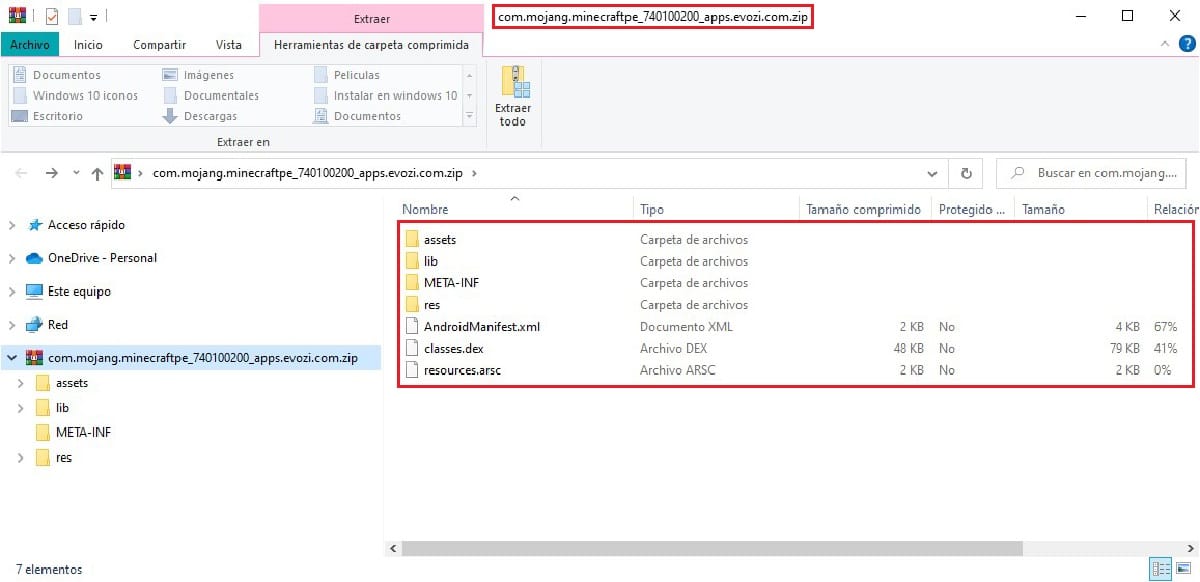
Mange brugere er ikke klar over, at en APK-fil i bund og grund er en komprimeret fil. Derfor kan programmer som WinRAR, 7-Zip eller WinZip åbne disse filer, så vi kan udforske deres billeder, manifester og interne ressourcer.
For at gøre dette skal du blot højreklikke på APK-filen og vælge "Udpak filer". Dette giver dig mulighed for at gennemse pakkens mapper, selvom du ikke vil kunne køre applikationens kode på denne måde. Det er den ideelle mulighed, hvis du leder efter en hurtig og overfladisk inspektion.
APK-info: Dybdegående teknisk analyse
Hvis du har brug for mere præcise data, er APK-info et open source-værktøj tilgængeligt på GitHub. I modsætning til en komprimeringsværktøj viser dette dig den nøjagtige version, build, pakkenavn og skærmopløsning, som appen er optimeret til.
Det mest værdifulde ved APK-info er, at det beskriver de tilladelser, som applikationen anmoder om . Hvis du ser, at en simpel lommeregner beder om adgang til dine kontakter og din placering, ved du straks, at det er en farlig fil, som du bør slette.
APK-værktøj online: Webdekompilering
For dem, der ønsker at analysere koden eller ændre appen, findes der værktøjer som APK Tool Online . Via javadecompilers hjemmeside kan du uploade filen, og systemet vil udføre automatisk dekompilering , så du kan downloade indholdet i ZIP-format for en grundig undersøgelse af dens arkitektur.
Guide til alternative emulatorer til Windows og Mac
Selvom BlueStacks er førende, er der andre muligheder, der er optimeret i henhold til den brug, du ønsker at give systemet, hvad enten det er til intensiv spil eller til let ressourceforbrug.
MEmu Play og NoxPlayer: Fokuseret på spil
Hvis spil er din prioritet, er MEmu Play og NoxPlayer fremragende muligheder. Begge tilbyder avanceret tastatur- og musekortlægning , hvilket gør, at berøringsbaserede spil føles som native pc-spil. De giver dig også mulighed for at køre flere konti samtidigt, hvilket er ideelt til strategispil eller RPG'er.
GameLoop: Standarden for skydespil og konkurrencespil
GameLoop er mere end blot en emulator; det er en platform, der er specifikt optimeret til krævende spil. Den tilbyder en intuitiv brugerflade og forudkonfigurerede kontroller , der eliminerer behovet for manuelle tastaturjusteringer, hvilket sikrer en jævn oplevelse med høj opdateringshastighed.
LDPlayer: Hastighed og virtualisering
LDPlayer skiller sig ud som en af de hurtigste emulatorer på markedet. Den bruger avancerede virtualiseringsteknologier til at minimere påvirkningen af pc-hardware, hvilket gør det muligt for krævende applikationer at køre problemfrit, selv på mellemklassesystemer.
Andre muligheder: KoPlayer, VirtualBox og Remix OS
- KoPlayer: En kraftfuld og enkel mulighed, der ikke kræver komplekse konfigurationer for at begynde at browse eller bruge sociale netværk.
- VirtualBox: I modsætning til emulatorer opretter VirtualBox en fuld virtuel maskineDu kan installere en ren Android ISO, der definerer præcis, hvor meget RAM og diskplads der skal allokeres. Det er den mest professionelle og private løsning.
- Remix OS-afspiller: Det giver dig mulighed for at have Android i et Windows-vindue med en brugerflade tilpasset skrivebordet, selvom det i øjeblikket er vanskeligere at finde i officielle kilder.
Sideloading i Windows 11: Android Subsystem (WSA) og WSATools
Windows 11 introducerede en revolution med Windows Subsystem for Android (WSA) , der tillod apps at køre næsten automatisk uden behov for en kraftig emulator. Selvom Microsoft har annonceret, at den officielle support til denne funktion ophører inden marts 2025, forbliver systemet funktionelt for dem, der allerede har det installeret eller bruger sideloading-metoder.
For at forenkle APK-installationen i dette miljø er WSATools dukket op , tilgængelig i Microsoft Store. Dette værktøj forenkler processen betydeligt: Du skal blot dobbeltklikke på APK-filen , og programmet integrerer den i operativsystemet. Når den er installeret, vises applikationen i Start-menuen ligesom ethvert andet Windows-program.
Minimumskrav til WSA: For at dette system kan fungere korrekt, skal du bruge mindst 8 GB RAM (16 GB anbefales) , en SSD-disk og have Hardware Virtualization aktiveret i din computers BIOS/UEFI.
Sådan downloader du APK'er sikkert og vælger den korrekte version
Ikke alle APK'er er ens. Når du åbner et arkiv, vil du se, at den samme applikation har flere versioner. Hvis du vælger den forkerte version, vil appen ikke kunne installeres eller lukke uventet.
Forståelse af arkitektur (ABI) og DPI
For at undgå fejl bør du se på to tekniske parametre:
- Arkitektur (ABI): Processorer varierer. Mens moderne mobiltelefoner bruger arm64-V8ADe fleste pc-emulatorer fungerer bedst med x86 eller x86_64Du kan bruge appen CPU-Z på din enhed for at finde ud af præcis hvilken arkitektur du har (ARMv7, ARMv8 osv.).
- Skærmtæthed (DPI): Dette refererer til opløsningen af ikoner og visuelle elementer. Hvis du er usikker på, hvilken du skal vælge, skal du altid vælge standardindstillingen. nodpisom er universel og tilpasser sig enhver skærm.
Anbefalede og pålidelige lagre
- Uptodown: Meget populær og sikker, den analyserer hver fil med mere end 70 antivirusprogrammer og tilbyder omfattende rapporter.
- APKMirror: Kendt for sin strenge verifikation af digitale signaturer, der sikrer, at APK'en er den originale fra udvikleren.
- APKPure: Den tilbyder en fremragende brugerflade på spansk og giver dig mulighed for at downloade komplekse formater som f.eks. XAPK (som inkluderer spillets OBB-data i en enkelt fil).
- Malavida: Et sikkert bud til at finde ældre versioner af apps, der ikke længere er i Play Butik.
Fjerninstallation af APK ved hjælp af APKPure til Windows
Der er et interessant alternativ for dem, der ikke ønsker at emulere Android på deres pc, men i stedet bruger deres pc som en installationsbro til deres mobile enhed. APKPure-værktøjet til Windows giver dig mulighed for at sende og installere applikationer direkte til din smartphone via USB.
Trin til fjerninstallation:
- Download og installer APKPure-programmet på din pc.
- Aktiver på din mobiltelefon Udviklerindstillinger (ved at trykke 10 gange på buildnummeret) og aktiverer USB debugging.
- Tilslut mobiltelefonen til pc'en med et USB-kabel, og accepter RSA-sikkerhedsnøglen på enhedens skærm.
- Fra programmet på din pc skal du vælge APK- eller XAPK-filen og klikke på den. Installer.
Denne metode er især nyttig til installation af store spil, da pc'en administrerer overførslen af OBB-filer , hvilket forhindrer dig i manuelt at skulle flytte mapper i telefonens interne lager.
Endelig sammenligning: Hvilken metode skal du vælge baseret på dine behov?
For at afgøre, hvilken af disse muligheder der er bedst for dig, skal vi analysere dit endelige mål:
- Hvis du vil spille krævende spil: Gå direkte til GameLoop, LDPlayer eller BlueStacksDet er dem, der tilbyder den bedste grafikydeevne og kontrolkortlægning.
- Hvis du bare vil prøve en app hurtigt: Metoden til Chrome med APKCombo eller spejling af Samsung med Windows-forbindelse De er de mest adrætte.
- Hvis du er udvikler eller teknisk entusiast: Android Studio eller VirtualBox De giver dig fuld kontrol over Android-versionen og den virtuelle hardware.
- Hvis du har Windows 11 og leder efter integration: Prøv at bruge WSA værktøjer så appen føles som en del af dit operativsystem.
- Hvis du kun vil analysere en fil af sikkerhedsmæssige årsager: brug VirusTotal og åbn filen med 7-Zip eller APK-info.
Det er vigtigt at huske, at brug af APK'er fra eksterne officielle butikker altid indebærer en vis risiko. At holde din antivirussoftware opdateret og bruge verificerede kilder er den eneste måde at nyde Androids alsidighed på din pc uden at gå på kompromis med integriteten af dine personlige data. Kombinationen af en god emulator med et pålideligt arkiv forvandler din computer til et multimediehub, der er i stand til at køre stort set ethvert værktøj designet til mobile enheder.
Index
- 1 Hvad er en APK-fil præcist, og hvordan fungerer den?
- 2 Sikkerhed ved installation af APK'er: Risici og forebyggelse
- 3 Bluestacks: Den mest populære mulighed
- 4 Sådan installeres en APK med Bluestacks
- 5 Oprette forbindelse til Windows med din Microsoft- og Samsung-telefon
- 6 Installer APK-filer på pc med Android Studio
- 7 Start APK-filer på en pc med Chrome
- 8 Andre værktøjer til administration og analyse af APK-filer
- 9 Guide til alternative emulatorer til Windows og Mac
- 10 Sideloading i Windows 11: Android Subsystem (WSA) og WSATools
- 11 Sådan downloader du APK'er sikkert og vælger den korrekte version
- 12 Fjerninstallation af APK ved hjælp af APKPure til Windows
- 13 Endelig sammenligning: Hvilken metode skal du vælge baseret på dine behov?


