

Chrome-udvidelser er uden tvivl en af grundpillerne bag denne browsers alsidige og kraftfulde værktøj. De giver dig mulighed for at tilføje brugerdefinerede funktioner, lige fra annonceblokkere til adgangskodeadministratorer, hvilket transformerer browseroplevelsen, så den passer til hver brugers behov. Selvom det er ekstremt nemt at installere dem på en pc, ændrer situationen sig drastisk, når det kommer til mobile enheder.
Realiteten er, at Google Chrome til Android ikke officielt understøtter udvidelserne i sin desktopversion. Det betyder, at selvom du installerer den officielle Google-browser, finder du ikke en indbygget udvidelsesbutik eller en mulighed for at tilføje dem. Google har prioriteret en lettere tilgang og forsøger at optimere hastighed, stabilitet og batteriforbrug, hvilket forhindrer eksterne processer i at bremse applikationen eller kompromittere systemsikkerheden.
Det betyder dog ikke, at det er umuligt. Takket være eksistensen af browsere baseret på Chromium- motoren er det muligt at installere Chrome-udvidelser på Android for at genskabe desktopoplevelsen på mobilen. Blandt de mest bemærkelsesværdige muligheder er Kiwi Browser , udviklet af XDA Developers-brugeren Arnaud42, som har formået at implementere understøttelse af Chrome Web Store-udvidelser på Android effektivt og gratis.
Hvad er Google Chrome -udvidelser på Android?

For dem der ikke er bekendt med det, er udvidelser små programmer eller tilføjelser, der installeres i browseren for at tilføje funktioner, der ikke er inkluderet som standard. Deres alsidighed er enorm: de kan bruges til at forbedre sikkerheden, optimere produktiviteten, administrere privatlivets fred eller endda tilføje underholdning og spil.
I Android-økosystemet kan disse værktøjer, selvom de ikke kan installeres i den officielle Chrome-browser, f.eks. blokere trackere , oversætte websider mere effektivt, administrere krypterede adgangskoder eller gennemtvinge mørk tilstand på websteder, der ikke understøtter det. Langt de fleste af disse udvidelser er gratis , selvom nogle tilbyder premium-versioner på grund af udviklernes løbende vedligeholdelse.
Det er vigtigt at forstå, at Google har undgået den officielle implementering af flere årsager: ydeevne og stabilitet kan blive påvirket, da udvidelser bruger RAM og batteri; sikkerhed kan blive kompromitteret, hvis en udvidelse ikke er optimeret til mobil; og endelig af kommercielle årsager, da annonceblokkere direkte påvirker virksomhedens annonceindtægter.

Yandex Browser: Et robust alternativ
Yandex Search er et russisk firma, der er bredt anerkendt for sin kraftfulde søgemaskine og økosystem af applikationer. En af deres mest interessante kreationer er Yandex Browser , en Chromium-baseret browser, der i modsætning til den officielle Chrome-browser tillader brugen af Google-udvidelser på Android.
Fordi Yandex er baseret på Chromium-kode, kan den udnytte Googles infrastruktur til at tilbyde imponerende kompatibilitet. Faktisk leveres browseren ofte med nogle meget nyttige forudinstallerede eller foreslåede udvidelser, såsom LastPass til adgangskodehåndtering, Pocket til at gemme indhold til senere læsning og Evernote til at organisere information indsamlet fra nettet.
Yandex' største fordel er, at det fungerer som en bro, der giver brugeren adgang til Chrome Webshop og downloader tilføjelser, der normalt ville være begrænset til desktopversionen.
Sådan installeres udvidelser i Yandex Browser

Installationsprocessen minder meget om, hvad du ville gøre på en Windows- eller macOS-computer. Du skal blot følge disse detaljerede trin:
- Åbn Yandex-browseren på din Android-enhed.
- Naviger til Chrome Webshop (den officielle Google-butik).
- Find den udvidelse, du har brug for, og klik på knappen "Føj til Chrome".
- Accepter de tilladelser, som udvidelsen anmoder om, for at bekræfte installationen.
- Vent på, at browseren er færdig med download. Du vil modtage en besked, når udvidelsen er klar til brug.
En vigtig detalje er, at udvidelser i nogle tilfælde ikke automatisk aktiveres efter installation. Du skal gå ind i din browsers indstillinger for tilføjelser og aktivere dem manuelt for at de kan virke.


Kiwi Browser: Det foretrukne valg for brugerne

Hvis du leder efter en Chrome-lignende oplevelse med forbedrede funktioner, er Kiwi Browser det ideelle alternativ. Det er en let, open source, Chromium-baseret browser, der har opnået et ry som den bedste til at installere udvidelser på Android. I modsætning til andre giver Kiwi dig mulighed for at installere langt de fleste tilføjelser fra Chrome Webshop næsten direkte.
Udover udvidelser tilbyder Kiwi kraftfulde indbyggede funktioner: den giver dig mulighed for at afspille YouTube-videoer i baggrunden , få adgang til Facebook Messenger uden at installere den officielle app, og den inkluderer en optimeret mørk tilstand og en indbygget oversætter. Dens effektive brug af RAM gør den ideel til mellemklasse- og lavprisenheder.
Et vigtigt punkt at bemærke er, at Kiwis udvidelsesunderstøttelse ikke er kompatibel med x86 binær kode . Det betyder, at hvis en udvidelse udelukkende afhænger af den arkitektur, vil den ikke fungere på mobilenheden.
Trin-for-trin guide til installation af udvidelser på Kiwi
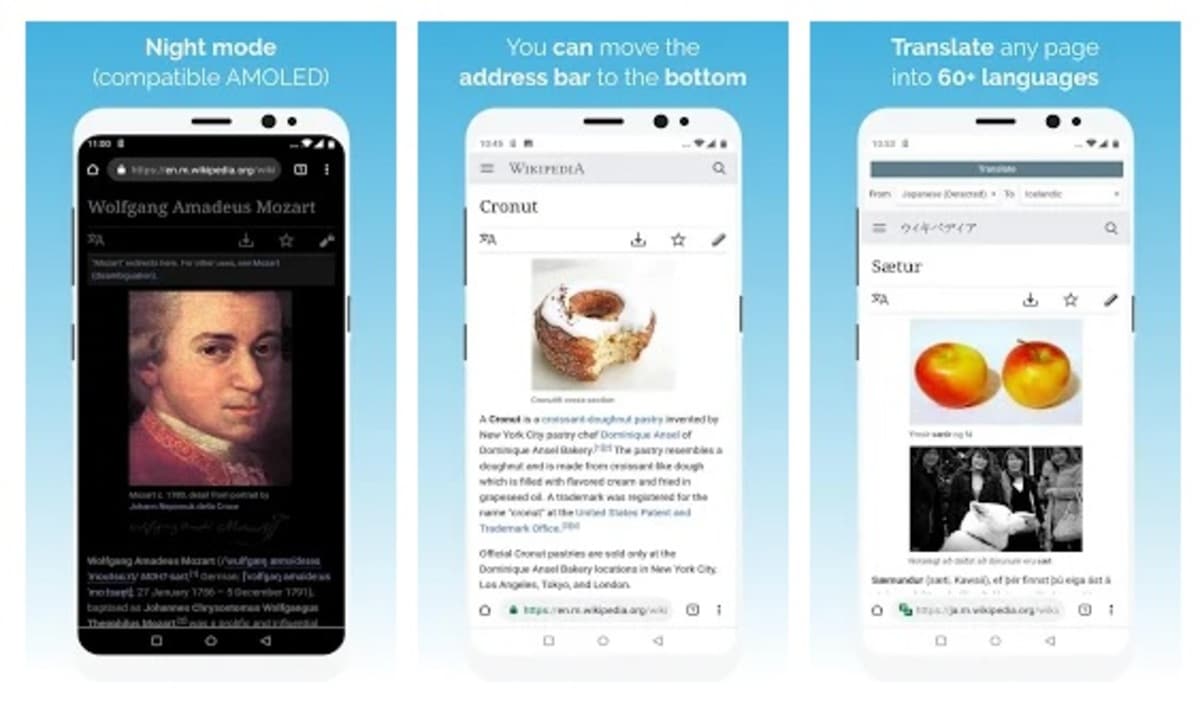
For at begynde at tilpasse din browsing med Kiwi skal du følge denne detaljerede procedure:
- Installer Kiwi-browseren fra Google Play Butik.
- Åbn applikationen, og klik på tre lodrette punkter placeret i øverste højre hjørne.
- Vælg muligheden i rullemenuen "Udvidelser".
- Klik på linket, der siger "Google" o "Åbn Kiwi-hårextensionsbutikken" for at få adgang til Chrome Webshop.
- Find den ønskede udvidelse, og vælg "Føj til Chrome".
- Bekræft installationen ved at acceptere de nødvendige tilladelser.
- Når udvidelsen er installeret, kan du administrere den fra den samme trepunktsmenu > Udvidelser.
Hvis du vil fjern en udvidelse, bare skriv chrome://extensions i adresselinjen. Der vil du se listen over alle dine installerede tilføjelsesprogrammer med mulighed for at "Udsæt" eller du kan bruge en Trick til at deaktivere alle installerede udvidelser i Chrome og deaktiver dem midlertidigt ved hjælp af en kontakt.

Andre alternativer til udvidelser på Android

Selvom Kiwi og Yandex er de mest direkte muligheder for at bruge Chrome Webshop, er der andre browsere, der tilbyder deres egne udvidelses- eller tilføjelsessystemer, som nogle gange er mere sikre og stabile:
- Mozilla Firefox: Den bruger ikke Chrome Webshop, men den har sin egen tilføjelsesbutik. Versionen Firefox-standarden til Android Den understøtter en udvalgt liste over godkendte udvidelser (såsom uBlock Origin eller Dark Reader). På den anden side, Firefox Nightly Det giver mulighed for installation af eksperimentelle udvidelser med meget mere frihed.
- Samsung internetbrowser: Denne browser, der er forudinstalleret på Galaxy-enheder, er ekstremt effektiv og understøtter udvidelser, selvom disse downloades via Galaxy Store og ikke fra Chrome Web Store. Integrationen med Samsungs økosystem gør den meget problemfri og sikker.
- Modig browser: Brave er kendt for sin aggressive native annonceblokering og er et fremragende valg, hvis du leder efter privatliv uden at skulle installere eksterne udvidelser, da den integrerer de fleste af funktionerne i en AdBlocker fra sin kerne.

De bedste udvidelser at bruge på Android
Hvis du allerede har en kompatibel browser installeret, f.eks. Kiwi eller Yandex, er her et udvalg af de mest nyttige værktøjer, der virkelig gør en forskel i mobil browsing:
- LastPass: En essentiel adgangskodeadministrator til lagring af krypterede loginoplysninger og automatisk udfyldning af formularer, så du undgår at skulle skrive komplekse adgangskoder på berøringsskærme.
- Mørk læser: Sandsynligvis en af de mest elskede. Den konverterer enhver hjemmeside til mørk tilstandJustering af kontrast og lysstyrke for at reducere øjenbelastning og spare batteri på OLED-skærme.
- Grammarly: Ideel til dem, der skriver e-mails eller beskeder på engelsk. Den analyserer stavning og stil i realtid, mens du skriver i en hvilken som helst webformular.
- Sponsorblok: Et utroligt værktøj til YouTube-brugere. Denne open source-udvidelse tillader Spring sponsorerede sektioner over automatisk, lange introer eller abonnementspåmindelser i videoerne.
- Privacy Badger: Den er udviklet af EFF og blokerer tredjeparts trackere, der analyserer din onlineadfærd, hvilket forbedrer privatlivets fred betydeligt.
- Adblocker-stande: En gratis og yderst effektiv løsning til at fjerne annoncer, pop op-vinduer og trackere, fremskynde sideindlæsning og reducere mobildataforbrug.
Sådan blokerer du annoncer og pop op-vinduer i Chrome på Android
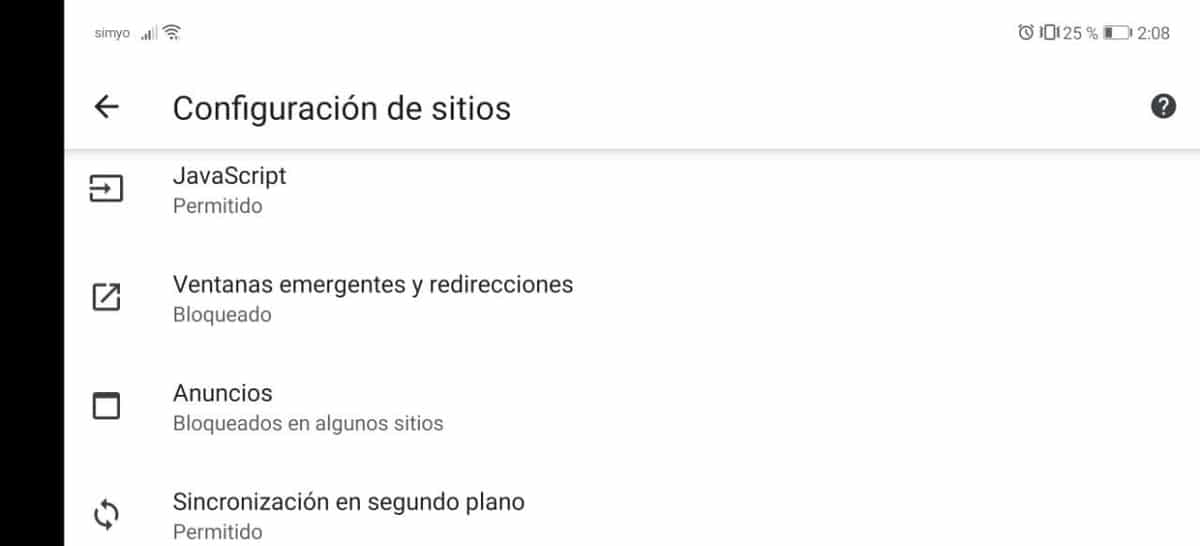
Hvis du foretrækker ikke at installere alternative browsere og ønsker at bruge den officielle Google Chrome , skal du vide, at den allerede indeholder en grundlæggende blokering af pop op-vinduer og påtrængende annoncer. Selvom den ikke er lige så kraftfuld som en tredjepartsudvidelse, er den tilstrækkelig til at browse på de fleste websteder.
Følg disse trin for at aktivere blokering af pop op-vinduer i Chrome :
- Tryk på de tre prikker i øverste højre hjørne og indtast "Indstilling".
- Rul ned og vælg «Siteindstillinger».
- Se efter muligheden "Pop-ups og omdirigeringer".
- Sørg for, at kontakten er handicappet at blokere annoncer, der dukker op automatisk.
For mere generel annonceblokering kan du gå til det samme afsnit "Webstedsindstillinger", indtaste "Annoncer" og aktivere begrænsningen for at få Chrome til at blokere annoncer, som den anser for at være vildledende eller påtrængende.
Ofte stillede spørgsmål om udvidelser på Android
Er det sikkert at installere Chrome-udvidelser på browsere som Kiwi?
Generelt set, ja, så længe du downloader udvidelsen fra Officiel Chrome WebshopVær dog forsigtig med de tilladelser, du anmoder om; undgå udvidelser fra ukendte udviklere, der beder om adgang til alle dine browserdata.
Hvorfor virker nogle udvidelser ikke på mobil?
Mange udvidelser er designet udelukkende til desktop. De kan fejle pga. De er ikke tilpasset til berøringsflader eller fordi de kræver Windows/macOS-operativsystemfunktioner, som Android ikke har.
Hvordan synkroniserer jeg mine adgangskoder, hvis jeg bruger en anden browser?
Hvis du bruger browsere som Brave eller Firefox, kan du manuelt importere dine bogmærker og adgangskoder fra Chrome. Med Kiwi, der er baseret på Chromium, er integrationen enklere, selvom fuld synkronisering af Google-kontoen kan variere afhængigt af versionen.
Påvirker brugen af udvidelser mobiltelefonens batteri?
Ja, især hvis du installerer mange udvidelser, der analyserer hver side, du besøger, i realtid. Det anbefales kun at installere dem, der er... virkelig uundværlig for at forhindre browseren i at bruge for mange ressourcer i baggrunden.
For at maksimere brugbarheden af din Android-enhed ligger nøglen i at vælge det rigtige værktøj baseret på dine prioriteter: Hvis du leder efter maksimal kompatibilitet med Google Play Store, er Kiwi Browser det vindende valg; hvis du prioriterer privatliv og et kontrolleret økosystem, er Firefox vejen frem. Uanset dit valg vil smart brug af annonceblokkere og privatlivsadministratorer forvandle internettet til et renere, hurtigere og sikrere sted at browse hver dag.
Index
- 1 Hvad er Google Chrome -udvidelser på Android?
- 2 Yandex Browser: Et robust alternativ
- 3 Kiwi Browser: Det foretrukne valg for brugerne
- 4 Andre alternativer til udvidelser på Android
- 5 De bedste udvidelser at bruge på Android
- 6 Sådan blokerer du annoncer og pop op-vinduer i Chrome på Android
- 7 Ofte stillede spørgsmål om udvidelser på Android