
Denne gang bringer jeg dig en praktisk videotutorial, hvor jeg vil lære dig, hvordan du transformerer dine mest brugte applikationer til sorte eller inverterede farver, farver specielt designet eller beregnet til at spare batteri på terminaler med AMOLED- og SuperAMOLED-skærme eller for alle, der foretrækker disse brugergrænseflader med ren sort baggrund og hvid tekst.
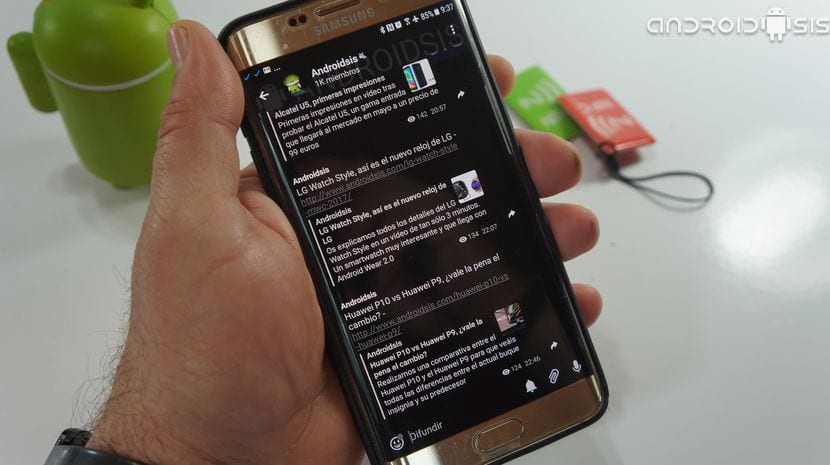
For eksempel vil jeg i dag vise dig, hvordan du får en sort brugerflade til WhatsApp, Telegram, Twitter eller endda Dropbox . Hvis du vil vide, hvordan du gør dette meget nemt, og hvordan du gør det med systemapps som Google Play Store i omvendt eller sort tilstand (sidstnævnte kun for rootede brugere), så bør du ikke gå glip af videoen, jeg har inkluderet i begyndelsen af dette indlæg.
Sådan får du den sorte WhatsApp-grænseflade og andre apps som Twitter, Dropbox eller Telegram

Det første, vi skal gøre, er at downloade en applikation i APK-format , det vil sige eksternt til Google Play Store, hvormed vi kan få disse inverterede applikationer eller dem med sorte grænseflader og hvid tekst.
Appen er fra Team Blacked Out, et team af udviklere, der modificerer de nyeste versioner af populære apps, så brugerne kan nyde dem i inverterede farver, hvilket er ideelt til enheder med AMOLED-skærme . Du kan downloade den nyeste version af appen direkte fra deres hjemmeside eller fra dette link.
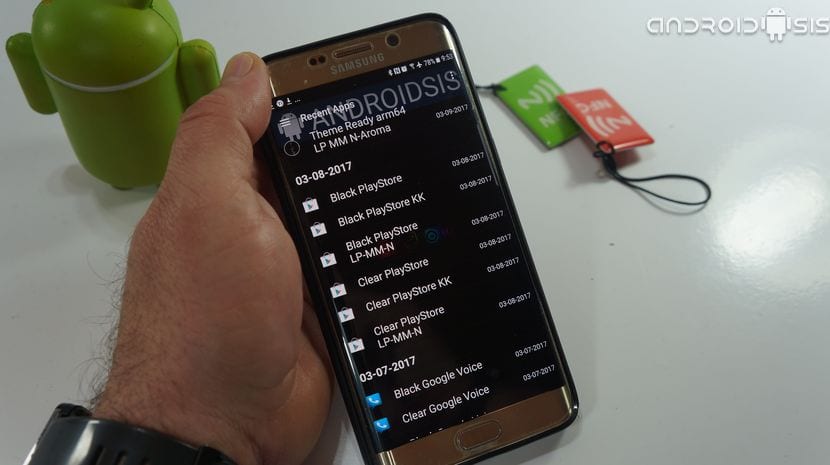
Det er ligegyldigt, om du har installeret den seneste WhatsApp-opdatering . Når du har downloadet og installeret appen som enhver anden APK , skal du blot klikke på APK-ikonet i din Android-enheds Downloads-mappe. Hvis du har aktiveret dine sikkerhedsindstillinger til at tillade installation af apps fra ukendte kilder, kan du downloade alle de apps, der er inkluderet i den omfattende liste over understøttede applikationer. Disse inkluderer apps som Gmail, Inbox, Google Now, Google Pixel Launcher, Google Keep, WhatsApp, Telegram, Duo, Allo og mange flere, som jeg viser dig i videoen.
For at installere en applikation, der ikke kræver flashing via Recovery, såsom WhatsApp, Telegram, Tapatalk, Dropbox eller endda Twitter, skal vi blot først slette den originale applikation, der er installeret på vores Android-enhed, derefter downloade den ønskede version fra TBO-appen, og når den er downloadet, installere den manuelt som enhver anden APK.
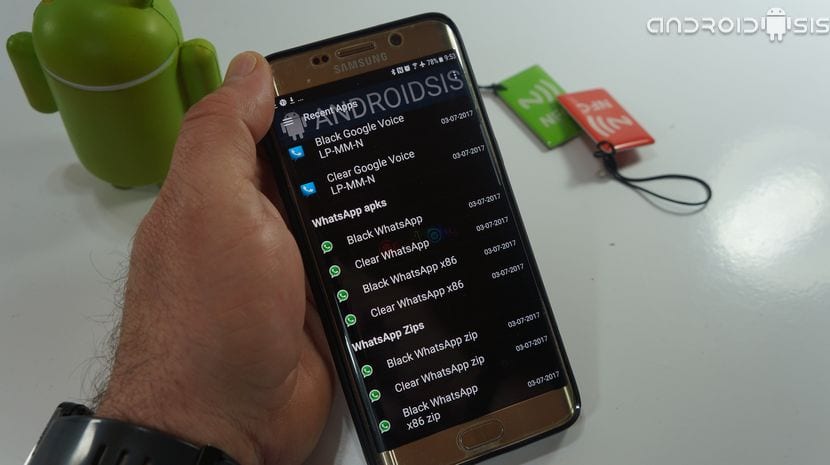
I dette specifikke tilfælde af WhatsApp Black anbefales det først at sikkerhedskopiere applikationen og dens data ved hjælp af Titanium Backup-applikationen for at gendanne din WhatsApp uden at skulle bekræfte dit telefonnummer igen.
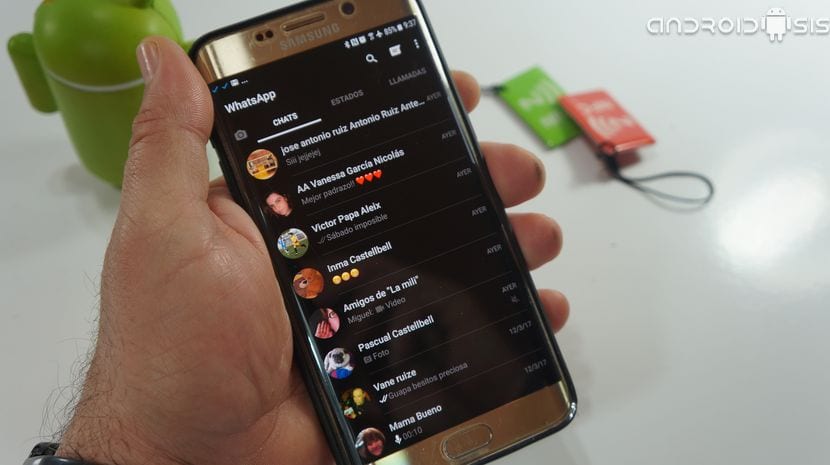
I videoen, jeg har inkluderet i starten af dette indlæg, som jeg indrømmer er lidt lang, forklarer jeg, hvordan du konverterer din originale WhatsApp til denne anden sorte WhatsApp med en inverteret brugerflade, der ser rigtig godt ud på dine Android-enheder med OLED-, AMOLED- og Super AMOLED-skærme.
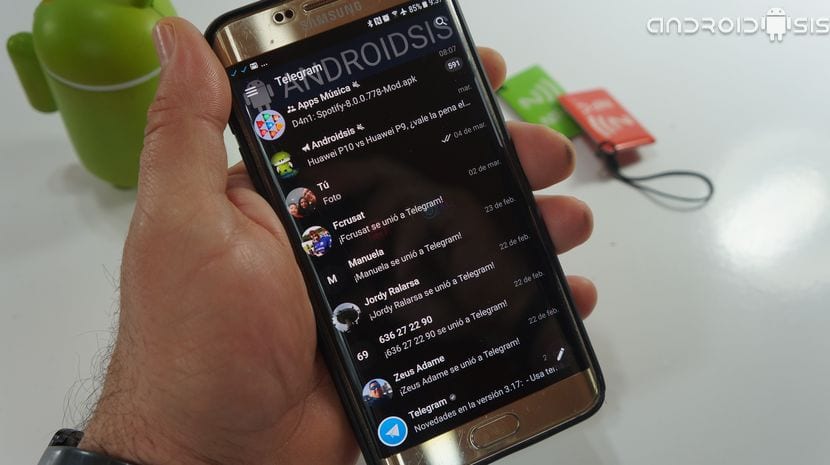
Derudover forklarer jeg i den førnævnte video kravene til sikker installation af f.eks. Play Store Black eller Play Store Inverted from Recovery mode. Jeg viser dig også de vigtigste applikationer, der understøttes af Team Blacked Out, demonstrerer, hvordan man installerer det mørke tema til Telegram, viser dig, hvordan Twitter Black-grænsefladen ser ud på min Android-enhed, og demonstrerer, hvordan man installerer Dropbox Black live, så du kan se, hvor nem applikationen er at bruge.
Hvis du også gerne vil vide, hvordan du ændrer ikonerne for de apps, du har installeret, i omvendt tilstand, viser jeg dig, hvordan du ændrer dem, så de bedre matcher den nye sorte brugerflade i dine yndlings- eller mest brugte apps. I dette eksempel bruger jeg min nyinstallerede WhatsApp Black og ændrer det originale ikon, så det matcher den nye WhatsApp Black-brugergrænseflade. Du kan se dette i slutningen af videoen.

Af alle de grunde, jeg har forklaret, anbefaler jeg, at du ser videoen for at få alt helt klart, før du installerer nogen af disse omvendte applikationer.