
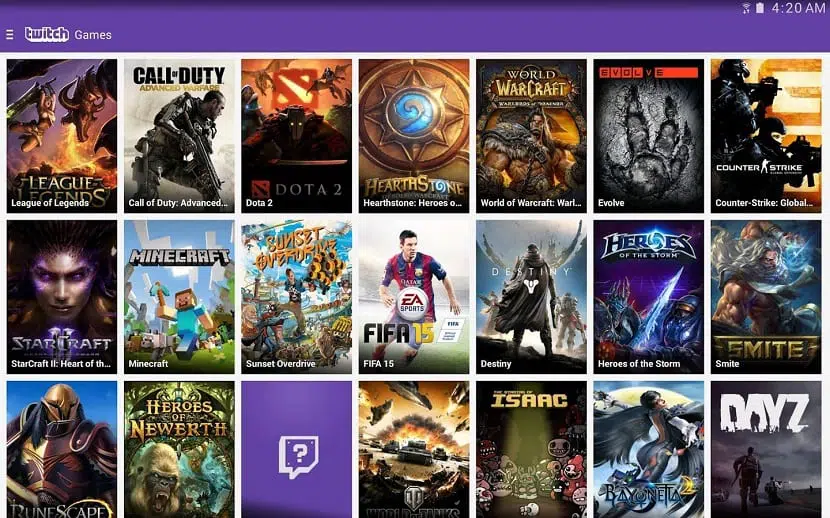
Twitch er blevet den førende streamingtjeneste til gaming . Denne position førte til, at Google forsøgte at opkøbe tjenesten for 1000 milliard dollars, men Amazon vandt i sidste ende buddet. Efter dette har vi set YouTube lancere sin egen tjeneste for at imødegå Twitchs dominans inden for esport, en af de nuværende tendenser, hvor millioner af spillere verden over nyder godt af disse platforme, hvor spillere kan vise deres færdigheder og konkurrere i forskellige turneringer.
Udover denne kontekst har Twitch overskredet grænserne for online underholdning ved at blive en platform, der kan spilles på stort set enhver enhed med et Android- eller iOS-operativsystem. Dette forklarer, hvorfor så mange brugere spekulerer på, om det er muligt at se Twitch i baggrunden med skærmen slukket , især når de vil følge en begivenhed, et spil eller en livestream, mens de arbejder, studerer eller udfører andre opgaver. Den gode nyhed er, at det er muligt, og du behøver ikke at betale for et ekstra abonnement for at gøre det.
Mens tidlige versioner af appen havde ret begrænsede funktioner, er det i dag muligt at minimere Twitch på Android og iPhone for kun at lytte til lyden eller holde videoen i et flydende vindue. I denne guide forklarer vi, hvordan du gør dette ved hjælp af appens egne indstillinger uden at være afhængig af tredjepartsapps eller modificerede filer. Vi dækker også yderligere tips og tricks såsom Picture-in-Picture-tilstand, afspilningskvalitet og start af en livestream fra din mobilenhed.

Uafhængig video- og lydafspilning
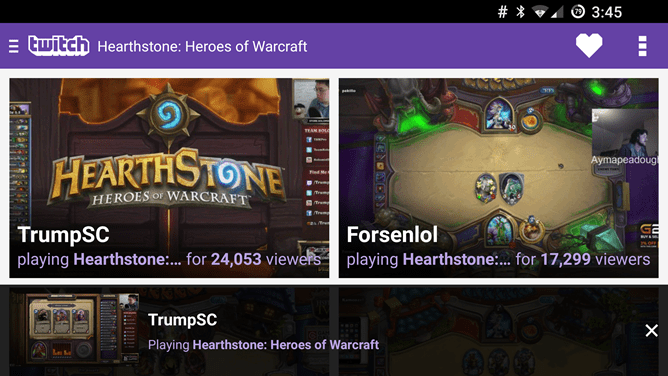
Twitch har opdateret sin Android-app med flere bemærkelsesværdige funktioner i version 3.2. Disse funktioner, der ligner dem, der findes på YouTube, giver brugerne mulighed for at fortsætte med at gennemse nye videoer, mens den aktuelle afspilles i et lille vindue. Ud over denne funktion er den anden mulighed, som mange YouTube-brugere har ventet meget på, muligheden for at afspille lyd, selv når skærmen er slukket.
Når du opdaterer appen, vil du bemærke, at mens du afspiller en video, kan du udforske andre streams, mens den aktuelle video forbliver synlig som en miniafspiller, hvilket sikrer, at du ikke går glip af nogen af de spændende Starcraft 2-kampe. Hvis du trykker på kanalknappen i øverste venstre hjørne af fuldskærmsvideoen, lukkes dette vindue og minimeres til bunden af skærmen. Hvis du trykker på den afspillende video igen, vender den tilbage til fuldskærmstilstand.
Den anden funktion i denne nye opdatering kan være mere nyttig, end den umiddelbart ser ud til. For at deaktivere videostreamen og tillade lyd at afspille, mens telefonens skærm er slukket, eller Twitch-appen kører i baggrunden, skal du trykke på indstillingsknappen, derefter på "Kun lyd" og til sidst på "Anvend". Nu begynder lyden at afspilles i baggrunden, med pause og andre kontroller, der vises i notifikationslinjen, ligesom med andre lydafspillere.
Når du har gennemført dette trin, kører appen i baggrunden uden at din telefons skærm behøver at være tændt. Dette er fantastisk, hvis du vil lytte til hele lyden uden at skulle se videoen, hvilket er en af dens vigtigste fordele. Det er en ideel funktion til at følge et spil, en podcast eller en samtale, mens du laver andre ting på din telefon.
Det bedste ved denne mulighed er, at vi ikke behøver at betale et ekstra abonnementsgebyr, som det er tilfældet med den nye YouTube Key-tjeneste. Uanset om du abonnerer på en kanal eller bare ser indhold gratis, er lydtilstand og baggrundsafspilning tilgængelig i den officielle app.
Download APK : Twitch
Fra Twitch-indstillinger
Vi skal bruge den officielle app for at få adgang til den nye indstilling, som Twitch-teamet har tilføjet , hvilket giver dig mulighed for at køre værktøjet i baggrunden. Det kræver ikke mange trin, og vi behøver ikke at downloade eksterne filer eller noget, der kaldes "modificeret", fra den originale version.
At køre programmet i baggrunden giver dig mulighed for at lave andre ting, mens du lytter, og du kan endda bringe det frem i forgrunden i din browser, når det er nødvendigt. Twitch er en god app til at se livestreams , samt nogle begivenheder, der uploades, efter de er slut.
For at sætte Twitch i baggrunden fra den officielle app skal du følge disse trin:
- Det første og vigtigste er at have Twitch-appen på din enhed. Du kan downloade den gratis fra Google Play, hvor den vises som Twitch: livestreaming og er udviklet af Twitch Interactive, Inc.
- Indtast dit profilikon, det der repræsenterer en person for at få adgang til dine appindstillinger.
- Når du er inde, skal du trykke på "Kontoindstillinger". Det vises som den sidste mulighed.
- Klik på sektionen "Preference" lige i anden position konfiguration.
- Når du er inde, skal du vælge indstillingen "Fortsæt med at afspille baggrundslyd", hvilket får afspilleren til at køre i baggrunden og ikke behøver noget andet for at fungere i baggrunden.
Afhængigt af din installerede version vil du se flere muligheder under "Fortsæt afspilning af baggrundslyd". Indstillingen "Hovedtelefoner/Højttalere" holder lyden i gang, når du bruger hovedtelefoner eller eksterne højttalere, mens indstillingen " Altid " tillader, at lyden fortsætter med at afspille, selv uden disse tilbehør. Hvis du vil sikre dig, at Twitch afspiller lyd med skærmen slukket i enhver situation, skal du vælge "Altid". Ellers skal du vælge "Hovedtelefoner/Højttalere", hvis du kun vil have lyd, når du bruger hovedtelefoner.
Åbn derefter en video og sluk skærmen med tænd/sluk-knappen ; klippet afspilles derefter automatisk. Det anbefales dog, at du tænder videoen igen og lukker vinduet for at stoppe med at høre Twitch-lyd, eller endda lukker appen fra dens indstillinger.

Hvis lyden fortsætter med at afspille, efter du har lukket vinduet, kan du stoppe den fra notifikationslinjen. I nyere versioner af Android viser låseskærmen afspilningsknapper til at sætte på pause, genoptage eller springe til næste nummer uden at låse din telefon op. Derudover, hvis streamen afspilles i et flydende vindue, giver nogle systemer dig mulighed for at ændre kvaliteten ved hjælp af tandhjulsikonet.
Aktiver billede i billedtilstand

Det er en anden indstilling, du kan bruge direkte: minimer Twitch-vinduet og forstør det derefter ved at trykke på knappen "forstør" midt på skærmen. Amazon-appen bruges af mange apps, og er ingen undtagelse, men du skal tilgå den via dine kontoindstillinger.
Den nemme måde at få adgang til den på vil også gøre livet meget lettere, og det er praktisk at have den lige ved hånden, når du har brug for den. Ideelt set bør du gøre dette, når du har en anden applikation åben. Det anbefales, at du, når du har gjort dette, nulstiller den til normal fra den samme indstilling og følger de samme trin.
For at aktivere Billede-i-billede-tilstand skal du følge disse få trin:
- Indtast profilikonet for din konto på Twitch.
- Du skal gå til afsnittet "Kontoindstillinger" og derefter til "Indstillinger".
- Se på den sidste mulighed, specifikt den, der siger "Åbn automatisk pop op-afspilleren"Du skal bevæge dig fra venstre side til højre; det vil være markeret med et blåt flueben, som derefter flytter sig til et mindre plan, når du minimerer det på din telefon.
For at vende tilbage til normal tilstand skal du følge de samme trin: tryk på ikonet "Profil" > Kontoindstillinger, derefter "Indstillinger", og i indstillingen for automatisk åbning af pop op-afspilleren skal du deaktivere den og vente på, at ændringen træder i kraft. Ellers fungerer den på samme måde som den anden indstilling, men du hører ikke noget, hvis du slår den fra.
Billede-i-billede-tilstand er perfekt, når du vil fortsætte med at se streamen i et lille vindue, mens du besvarer beskeder, tjekker e-mails eller browser i andre apps. Vinduet kan flyttes rundt på skærmen, og på mange telefoner kan det ændres i størrelse ved at trække i et hjørne eller knibe. Hvis du lukker det, stopper streamen; hvis du minimerer det igen, kan du genoptage det fra notifikationen eller fra selve afspilleren.

Det er også vigtigt at bemærke, at hvis du gør det ene eller det andet, er begge gyldige og funktionelle. Det anbefales, at du gør begge dele og minimerer eller slukker din telefon, hvis du beslutter dig for kun at lytte til lyden på din telefon.
Flere Twitch-tricks på Android
Twitch er ikke kun til baggrundslyd. Android-appen skjuler andre funktioner, der forbedrer oplevelsen betydeligt, især hvis du streamer spil ofte. Disse muligheder hjælper dig også med at forstå, hvorfor Twitch er blevet en af de bedste apps af sin slags og en standard inden for online underholdning.
Streaming er kommet for at blive og er blevet mere integreret i vores daglige rutiner, end vi måske tror. Netflix, Spotify og YouTube er de vigtigste eksempler, selvom listen over muligheder er enorm. Hvis vi fokuserer på spilsektoren, skiller Twitch sig ud fra resten. Der var YouTube Gaming og Mixer, men i dag er et af de mest kendte alternativer Facebook Gaming. Derfor er det værd at lære alt, hvad den officielle app tilbyder, at kende.
flydende vindue
Ved første øjekast skulle man tro, at dette er en funktion, der er implementeret i alle medieafspillere, men ikke alle gør det på samme måde som Twitch. Denne funktion giver dig mulighed for at fortsætte med at nyde indhold på en meget naturlig måde. For at aktivere den skal du blot have streamen i fuld skærm og trykke på knappen eller udføre Hjem-bevægelsen på din enhed . Om få sekunder vil du se et flydende vindue, som du kan flytte, som du ønsker, mens streamen afspilles.
Dette flydende vindue supplerer Picture-in-Picture-tilstanden, selvom de ikke er helt ens. Det flydende vindue kan vises, når du afslutter appen med Hjem-bevægelsen, mens Picture-in-Picture aktiveres automatisk, hvis du har aktiveret den tilsvarende indstilling i Indstillinger. I begge tilfælde er målet at holde øje med livestreamen, mens du laver andre ting.
Kun lydtilstand
Nogle gange vil vi bare lytte til streamen, så videoafspilning er unødvendig. Med det i tankerne kan vi, når vi afspiller en stream, aktivere afspilningsindstillingerne, hvis vi går ind i afspilningsindstillingerne . Fra det øjeblik vi aktiverer denne mulighed, forsvinder videoen, og vi kan bruge vores enhed, mens vi lytter til lyden. Det er en god mulighed for dem, der elsker multitasking og ikke ønsker at opgive noget.
Denne tilstand er især nyttig, hvis du har en langsom forbindelse eller vil spare på batteriet. Da den ikke afspiller video, er data- og strømforbruget normalt lavere. Husk dog, at hvis du lukker appen helt eller tvinger den til at stoppe, stopper lyden også. For at stoppe den manuelt skal du bruge notifikationskontrollerne eller genåbne appen og deaktivere Kun lyd-tilstanden.
Indstillinger for afspilningskvalitet
Dette er almindeligt for næsten alle streamingapplikationer. Som standard er kvaliteten indstillet til automatisk, så afhængigt af din forbindelse får du bedre eller dårligere kvalitet. Nogle gange fungerer automatisk tilstand dog ikke perfekt, så du skal manuelt vælge kvalitetsniveauet. For at gøre dette skal du gå tilbage til afspilningsindstillingerne og vælge det ønskede kvalitetsniveau fra den liste, der vises . Det anbefalede niveau er normalt det, der er mærket "Kilde", hvilket angiver den samme billedkvalitet som den originale video.
Hvis du ser Twitch i baggrunden med kun lyd, betyder videokvaliteten mindre. Men hvis du bruger Picture-in-Picture, kan du sænke kvaliteten til 480p eller 360p for at undgå buffering og reducere dataforbruget. Hvis du derimod er forbundet til et stabilt Wi-Fi-netværk og vil se streamen i fuld skærm, tilbyder kildeindstillingen normalt den bedste oplevelse.
Start en livestream
Indtil videre har vi set nogle interessante afspilningsmuligheder, men hvad nu hvis vi selv vil streame? For at gøre dette skal vi trykke på vores brugerprofil, og vi vil se en knap, der spørger, om vi vil starte en livestream. Dette giver os mulighed for at udsende videoen fra vores smartphones kamera. Hvis vi vil streame et mobilspil, skal vi bruge en tredjepartsapp som Streamlabs. Og så er vi klar til at streame til verden.
Før du går live, skal du sørge for at have en god internetforbindelse, tilstrækkelig batteristrøm, og at du har konfigureret dine privatlivsindstillinger for livestreaming. Twitch gør streaming fra din mobilenhed nemt, men til mere krævende spil eller til at inkludere overlays, alarmer og chat på skærmen, forenkler Streamlabs eller lignende værktøjer processen betydeligt.
Forskelle mellem kun lyd, baggrund og billede-i-billede
Det er nemt at forveksle disse tre funktioner, men det er nyttigt at forstå forskellen for at vælge den, der bedst passer til dine behov. Tilstanden Kun lyd deaktiverer videoen, så kun lyden er tilbage. Baggrundsafspilning tillader streamen at fortsætte med at afspille, selvom du afslutter appen eller slukker skærmen. Billede-i-billede holder videoen synlig i et flydende vindue, mens du bruger andre applikationer.
Hvis dit mål er at lytte til en livestream, mens du arbejder eller studerer, er den mest praktiske løsning normalt at aktivere "Fortsæt afspilning af baggrundslyd" og derefter slukke skærmen. Hvis du vil fortsætte med at se videoen, men har brug for at tjekke noget i en anden app, er Picture-in-Picture-tilstand den bedste løsning. Og hvis du kun er interesseret i lyden i appen uden at slukke skærmen, er Kun lyd-tilstand tilstrækkelig.
På Android afhænger nogle af disse funktioner af systemversionen. Nyere versioner giver mere omfattende kontrol fra låseskærmen og det flydende vindue. Hvis din telefon er ældre, er Picture-in-Picture muligvis ikke tilgængelig, eller du skal muligvis aktivere yderligere tilladelser i dine systemindstillinger.
Sådan styrer du afspilning fra låseskærmen
En af fordelene ved baggrundsafspilning er, at du ikke behøver at låse din telefon op for at styre lyden. Når Twitch spiller med skærmen slukket, vil du se en konstant mediebesked. Derfra kan du sætte afspilningen på pause, genoptage den eller stoppe den . På nyere versioner af Android kan du også springe til den næste video eller spole tilbage, hvis streamen tillader det.
Derudover, hvis du bruger Picture-in-Picture, viser nogle systemer et lille indstillingsikon i det flydende vindue. Ved at trykke på det kan du ændre streamkvaliteten uden at forlade vinduet. Dette er meget nyttigt, hvis du bemærker, at videoen klippes ud, eller hvis du vil spare mobildata, mens du stadig ser livestreamen i et hjørne af skærmen.
Hvis kontroller ikke vises, skal du tjekke dine Twitch-notifikationstilladelser. Appen skal vise en notifikation for at kunne fortsætte med at afspille lyd i baggrunden på mange enheder. Du kan også kontrollere, at du ikke har ekstrem batterisparefunktion aktiveret, da nogle telefoner lukker baggrundsapps for at spare strøm.
Tips til at spare batteri og data
At spille Twitch i baggrunden bruger færre ressourcer end at se videoen, men det bruger stadig data og batteristrøm. Hvis du skal lytte til en livestream i længere tid, anbefaler vi at bruge hovedtelefoner , da dette undgår at bruge højttaleren og giver dig bedre mulighed for at kontrollere lydstyrken. Aktivering af Kun lyd-tilstand hjælper også, fordi energiforbruget reduceres ved ikke at behandle video.
Hvis du bruger mobildata, skal du kontrollere streamingkvaliteten. Videoen afspilles ikke i baggrunden, men hvis appen stadig downloader video til det flydende vindue, kan dataforbruget være højt. I så fald skal du vælge en lavere kvalitet eller kun aktivere lyd. Og hvis din udbyder har en datagrænse, skal du prøve at bruge Wi-Fi, når det er muligt.
For at forhindre Android i at lukke Twitch, mens den kører i baggrunden, kan du deaktivere batterioptimering for appen. Gå til dine systemindstillinger, find Apps, find Twitch, og tjek batteriindstillingerne. Nogle producenter, såsom Xiaomi, Samsung, Huawei og Oppo, har yderligere strømbesparende indstillinger, der kan påvirke baggrundsafspilning.
Fælles problemer og løsninger
Hvis du ikke kan få Twitch til at afspille lyd, når din skærm er slukket, er det første du skal prøve at opdatere appen til den nyeste version . Indstillingerne for baggrundsafspilning har ændret sig over tid, og en ældre version inkluderer muligvis ikke indstillingen "Fortsæt afspilning af baggrundslyd", eller den kan være placeret et andet sted.
Det er også en god idé at dobbelttjekke, at du er logget korrekt ind. Nogle afspilningsindstillinger gemmes på din konto, så hvis du ikke er logget ind, kan du muligvis ikke finde dem. Hvis problemet fortsætter, kan du prøve at lukke appen helt, rydde cachen fra dine Android-indstillinger og genåbne Twitch. Ryd ikke dataene, hvis du ikke vil miste dine indstillinger; cachen kan ryddes sikkert.
En anden almindelig årsag er, at systemet har begrænset baggrundsaktivitet. Kontroller, at Twitch har tilladelse til at køre i baggrunden, og at det ikke er inkluderet i nogen lister over apps, der lukker automatisk. På telefoner med stærkt tilpassede brugerflader skal du manuelt tillade baggrundsaktivitet.
Hvis det stadig ikke virker, kan den specifikke stream have begrænsninger. Nogle begivenheder, især dem med sports- eller musikrettigheder, kan begrænse baggrundsafspilning eller kun lydtilstand. I disse tilfælde er det bedst at tjekke Twitchs hjælpeside eller vente, indtil begivenheden er tilgængelig som video on demand.
Twitch versus andre platforme
Hvis der er én ting, der adskiller Twitch fra YouTube, er det muligheden for at streame gratis med skærmen slukket . Processen er meget enkel og er ikke afhængig af tredjepartsapplikationer, i modsætning til tidligere. Dette er en kæmpe fordel i forhold til andre tjenester, der begrænser baggrundslyd til deres premium-abonnenter.
YouTube tillader også baggrundsafspilning med YouTube Premium, og YouTube Gaming forsøgte at konkurrere med Twitch i gaming-arenaen. Twitch er dog fortsat den førende platform for esports og livestreamere. Facebook Gaming er et andet alternativ, men dets fællesskab og funktioner er anderledes.
For Android-brugere tilbyder den officielle Twitch-app en interessant balance mellem gratis funktioner og brugervenlighed. Du kan se livestreams, kun lytte til lyd, aktivere Picture-in-Picture, ændre kvaliteten og sende fra din mobilenhed. Alt dette er tilgængeligt uden abonnement, selvom Twitch også tilbyder kanalabonnementsmuligheder og Twitch Turbo for dem, der ønsker at støtte skabere eller fjerne annoncer.
Hvis du planlægger at se en særlig streamerbegivenhed, såsom et velgørenhedsarrangement eller en konkurrence, giver baggrundsafspilning dig mulighed for at fange alt, selv mens du er på arbejde eller laver andre ting. Du skal blot konfigurere Twitch korrekt og bruge hovedtelefoner, hvis du vil lytte uden at forstyrre andre.
Ofte stillede spørgsmål om Twitch, der kører i baggrunden på Android
Skal man være abonnent for at lytte til Twitch med skærmen slukket?
Nej. Afspilning i baggrunden og Kun lyd-tilstand er tilgængelig for alle brugere af den officielle app. Du behøver ikke at abonnere på en kanal eller betale for Twitch Turbo for at lytte til lyd med din skærm slukket. Selvom du måske ønsker at fjerne annoncer eller støtte en skaber økonomisk, er det ikke påkrævet for denne funktion.
Fungerer det på samme måde på iPhone?
Ja, trinnene er generelt ens på iOS. Gå til din profil i appen, åbn kontoindstillinger, gå til Indstillinger og aktiver "Fortsæt afspilning af baggrundslyd". Du kan også aktivere Billede-i-billede, hvis din iOS-version og appen understøtter det. Den nøjagtige placering af mulighederne kan variere en smule mellem Android og iPhone.
Er det muligt at bruge Twitch i baggrunden uden den officielle app?
Der findes ældre metoder, der brugte tredjepartsapps eller modificerede filer, men disse er ikke længere nødvendige. Den officielle app inkluderer selve baggrundsafspilning og Picture-in-Picture-muligheder. Brug af den officielle app er mere sikkert, undgår malwarerisici og sikrer, at du modtager opdateringer med de nyeste funktioner.
Hvorfor kan jeg ikke se muligheden "Fortsæt afspilning af baggrundslyd"?
Dette kan skyldes en ældre version af Twitch, at du ikke er logget ind, eller at din konto befinder sig i en region, hvor muligheden endnu ikke er blevet udrullet. Opdater appen fra Google Play, log ud og log ind igen, og tjek indstillingerne igen. Hvis det stadig ikke vises, skal du vente på, at Twitch aktiverer det på din enhed.
Flere detaljer om det flydende vindue og PiP
Twitchs flydende vindue er en af de mest nyttige funktioner for multitaskere. Du kan have livestreamen afspillet i et hjørne, mens du svarer på beskeder eller konsulterer en guide . For at flytte det skal du trykke og holde på vinduet og trække det til din foretrukne position. For at ændre størrelsen skal du trække i kanterne eller klemme med to fingre, hvis din telefon tillader det.
Automatisk Billede-i-billede aktiveres, når du afslutter appen med streamen i fuld skærm, og du har valgt indstillingen "Åbn pop op-afspiller automatisk". Hvis du ikke ønsker, at den skal vises hver gang, kan du deaktivere den fra den samme indstillingsmenu. På denne måde vil streamen, når du minimerer Twitch, enten sættes på pause eller fortsætte med kun lyd, afhængigt af dine indstillinger.
Husk, at nogle Android-apps kan forstyrre Picture-in-Picture. Hvis du bemærker, at det flydende vindue forsvinder eller lukker sig selv, skal du kontrollere overlay-tilladelser og batteribegrænsninger. Strømsparetilstand kan også være en faktor, da den nogle gange begrænser flydende vinduer for at reducere strømforbruget.
Sådan stopper du Twitch fra at spille i baggrunden
Du kan stoppe afspilning i baggrunden på flere måder. Den hurtigste er at åbne Twitch-notifikationen og trykke på pause- eller stopknappen . Du kan også vende tilbage til appen, gå til streamen og lukke den. Hvis du har aktiveret tilstanden Kun lyd, skal du deaktivere den i afspilningsindstillingerne for at genoptage videoen eller stoppe lyden.
Hvis du lukker appen fra menuen med de seneste apps, burde lyden stoppe. På nogle telefoner kan appen dog fortsætte med at afspille, hvis den har en aktiv notifikation. I så fald skal du stryge notifikationen ned og trykke på X'et eller stopknappen. Du kan også gå til Systemindstillinger, Apps, Twitch og tvinge den til at stoppe, selvom dette ikke er ideelt, hvis du bare vil sætte den på pause kortvarigt.
Husk, at hvis du slukker din skærm, og lyden fortsætter med at afspille, er det ikke en fejl: det er blot baggrundsafspilning. For at undgå overraskelser skal du justere lydstyrken, før du slukker din skærm, og bruge hovedtelefoner, hvis du er på et offentligt sted. På denne måde kan du nyde Twitch uden afbrydelser og uden at forstyrre andre.
Twitch har etableret sig som en essentiel platform til streaming af videospil og livebegivenheder. Med den officielle Android-app kan du kun lytte til lyd, holde videoen i et flydende vindue og styre afspilningen fra din låseskærm uden at betale ekstra. Konfiguration af disse muligheder giver dig mulighed for at følge dine yndlingskanaler, mens du laver andre ting, uanset om det er på arbejdet, i offentlig transport eller derhjemme. Nøglen er at gå til Kontoindstillinger, gennemgå Præferencer og vælge den mulighed, der bedst passer til dine indholdsforbrugsvaner.
Index
- 1 Uafhængig video- og lydafspilning
- 2 Fra Twitch-indstillinger
- 3 Aktiver billede i billedtilstand
- 4 Flere Twitch-tricks på Android
- 5 Forskelle mellem kun lyd, baggrund og billede-i-billede
- 6 Sådan styrer du afspilning fra låseskærmen
- 7 Tips til at spare batteri og data
- 8 Fælles problemer og løsninger
- 9 Twitch versus andre platforme
- 10 Ofte stillede spørgsmål om Twitch, der kører i baggrunden på Android
- 11 Flere detaljer om det flydende vindue og PiP
- 12 Sådan stopper du Twitch fra at spille i baggrunden
